高速網路/雲端存儲設備 高速私有雲 SMB協定 DaVinci Resolve好搭檔
高速傳輸與備份 HyperDeck Studio直連 DaVinci Resolve代理檔案
監看輸出 可即時監看用戶使用量 非大陸製 總代理公司貨 在地服務
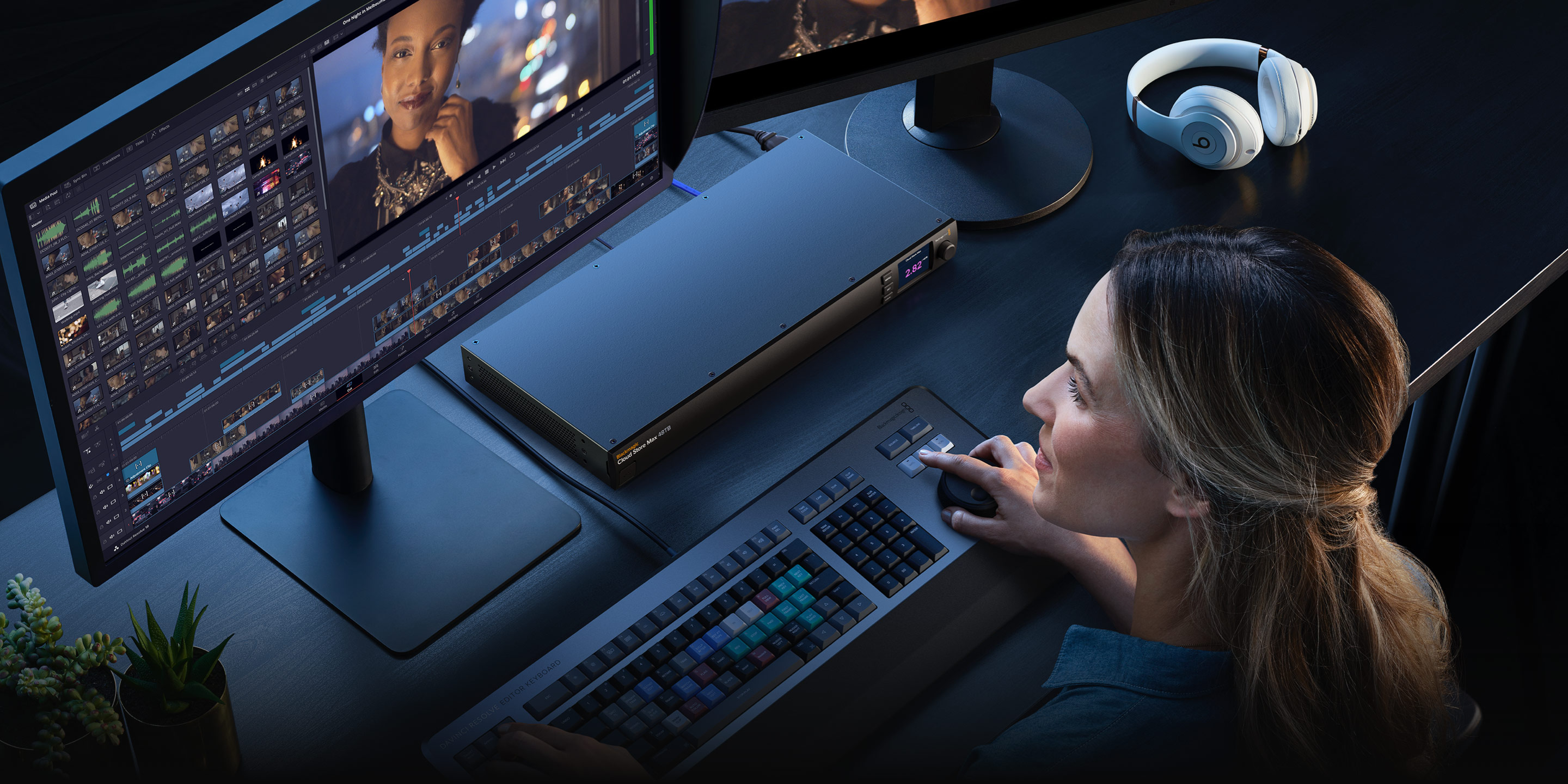
Cloud Store Mini / Max / Ultra 高效能網路存儲,專為影視行業量身定制!
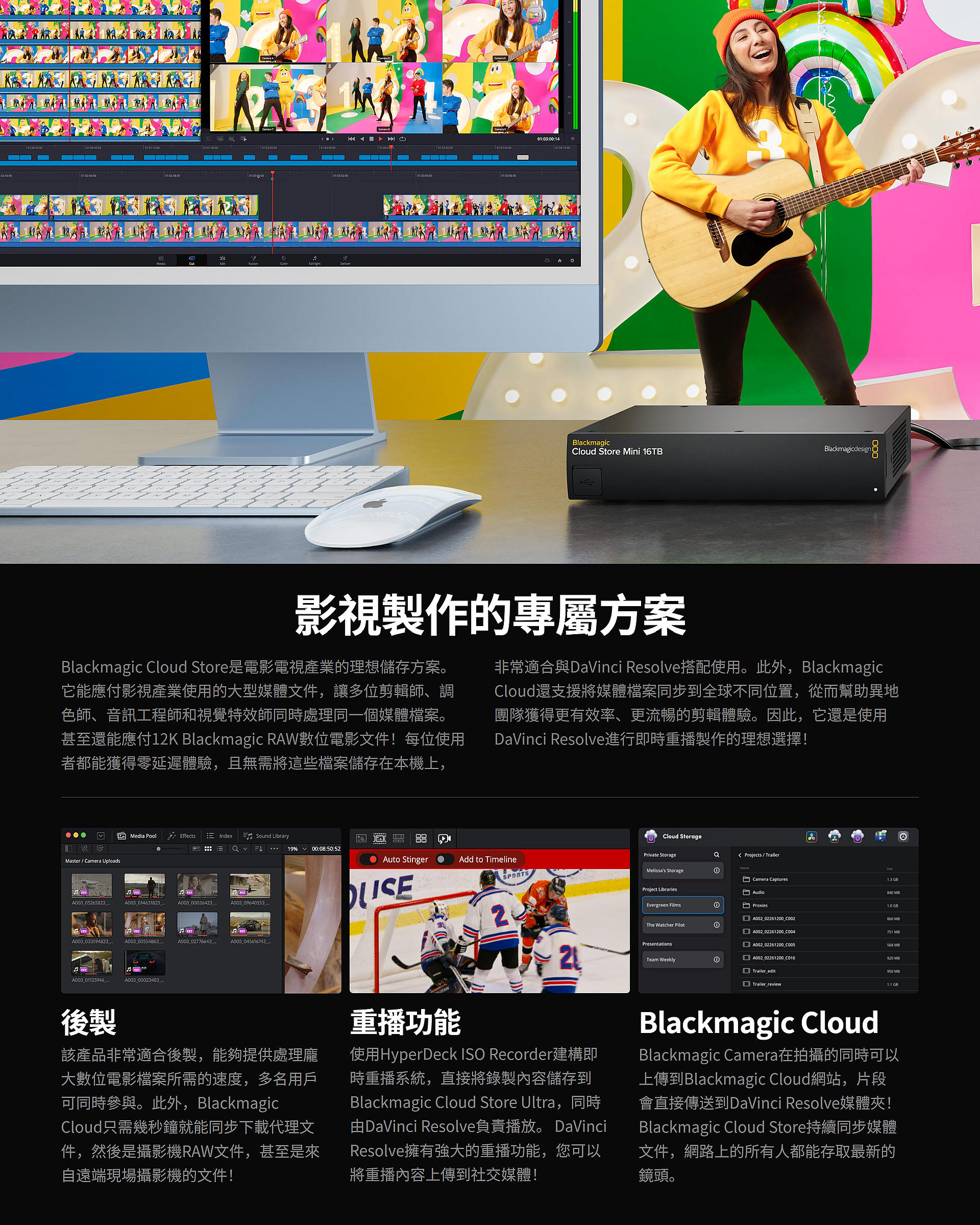
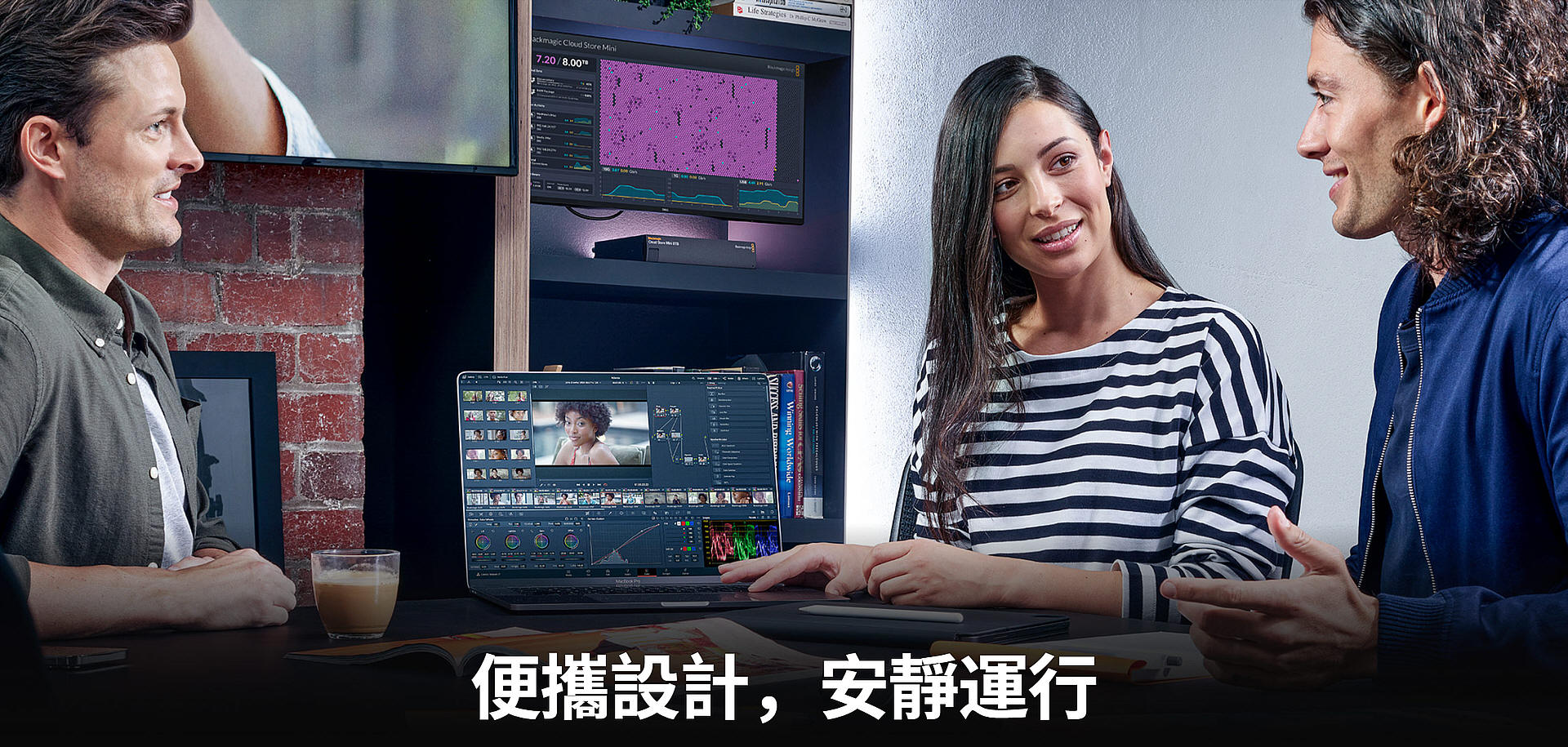
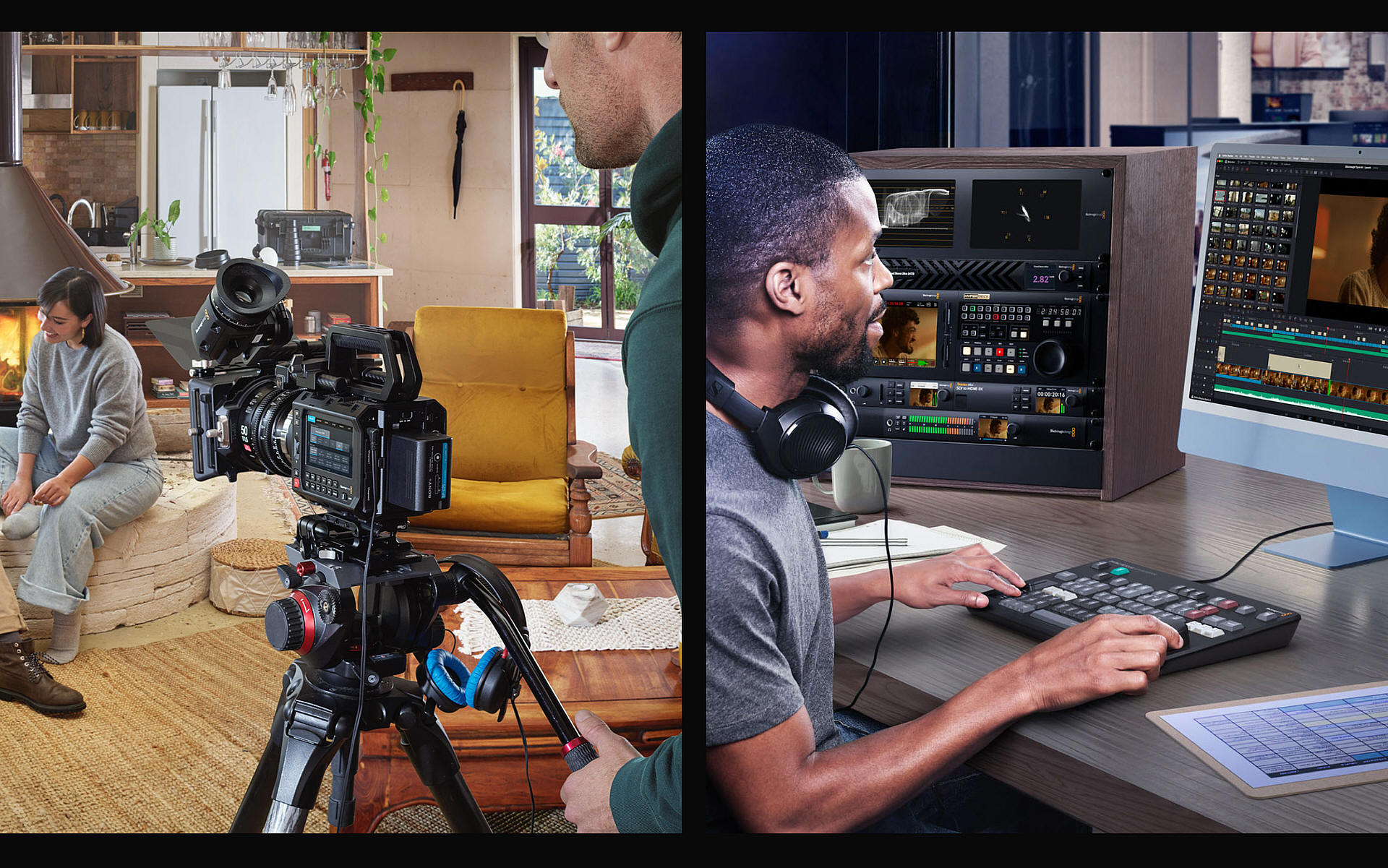
Blackmagic Cloud Store是專為影視產業打造的高效能、機架式網路儲存方案。其設計緊密契合HyperDeck錄影機,可讓您在錄製期間就開始剪輯。它不僅支援Blackmagic Cloud媒體同步,也支援DaVinci Resolve代理檔案。這意味著,當遠端攝影組開始拍攝時,攝影機的媒體檔案將在短短幾秒鐘內同步,讓後製團隊能夠立即開始工作。其高速快閃記憶體核心允許多用戶同時工作,是剪輯師、調色師、音訊工程師和視覺特效師之間共享大型媒體檔案的理想方案。此外,還有一路狀態監看輸出提供各類資訊顯示!
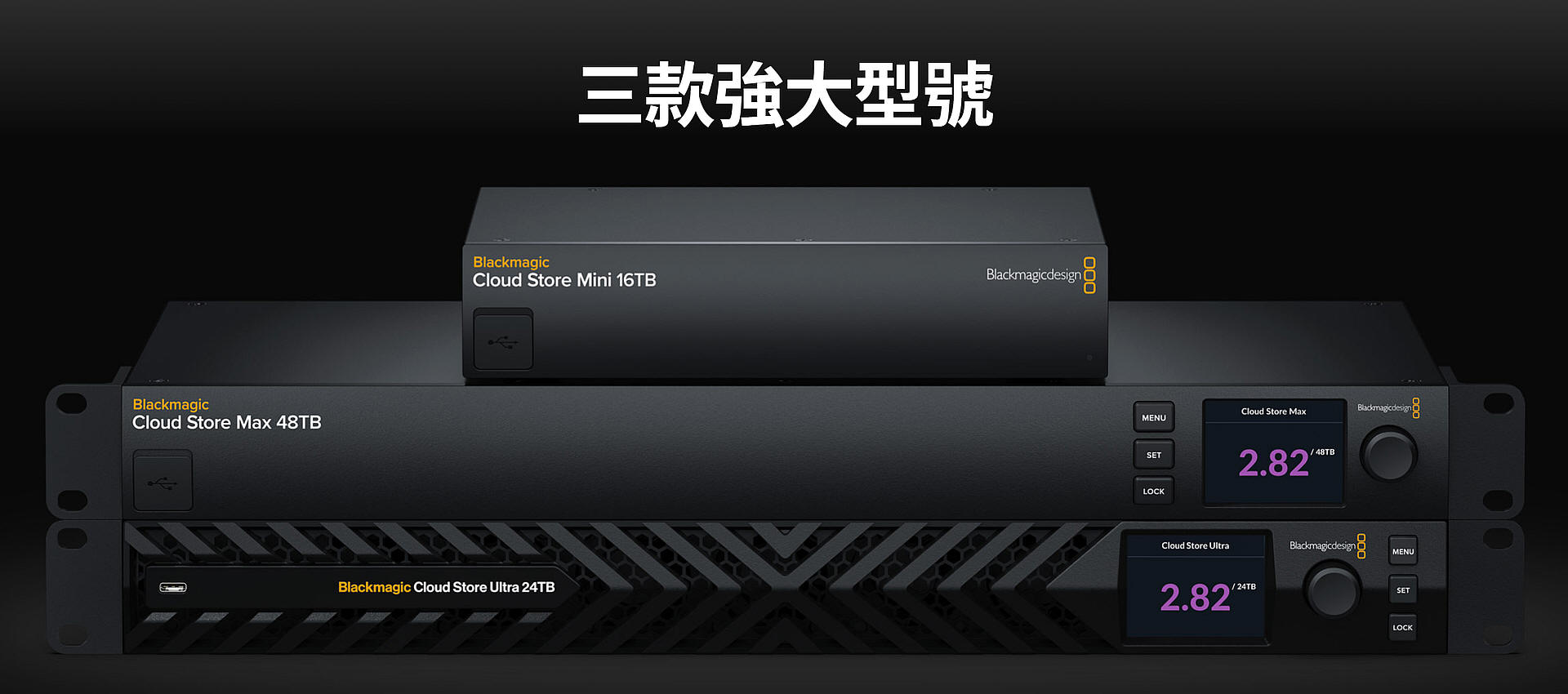
Blackmagic Cloud Store Mini 8T / 16T
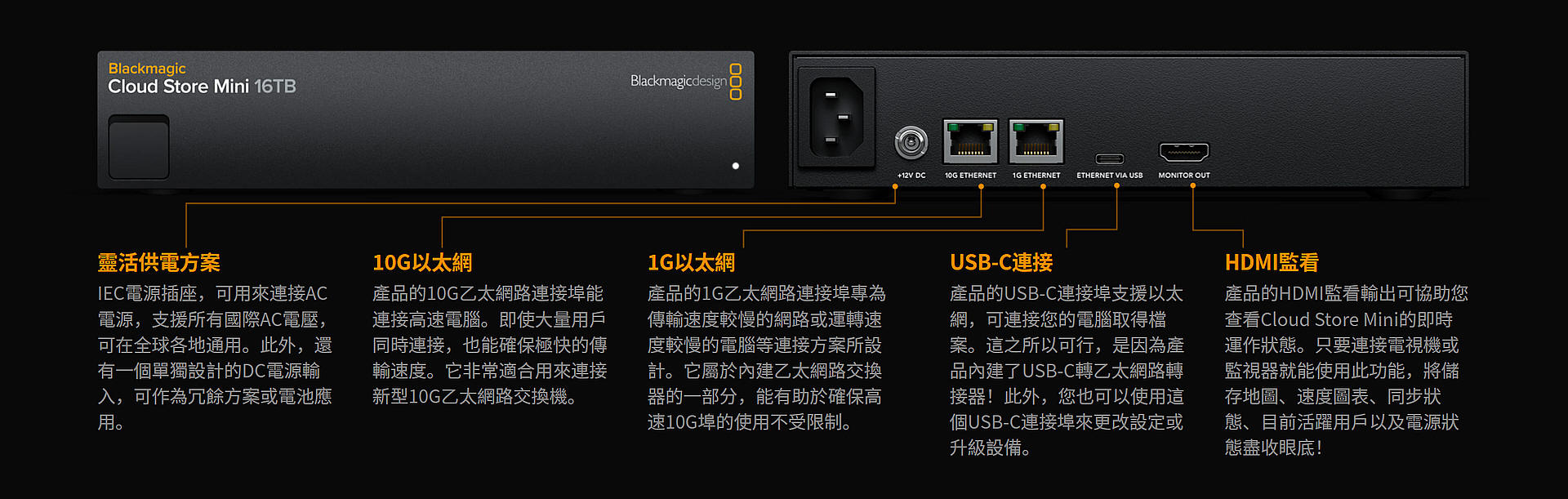
緊湊型機架式網路存儲方案,擁有8TB和16TB型號,搭載4卡RAID 0快閃記憶體核心、10G乙太網、1G乙太網、USB-C以及Blackmagic Cloud同步功能,可實現全球檔分發。
Blackmagic Cloud Store Max 24T / 48T
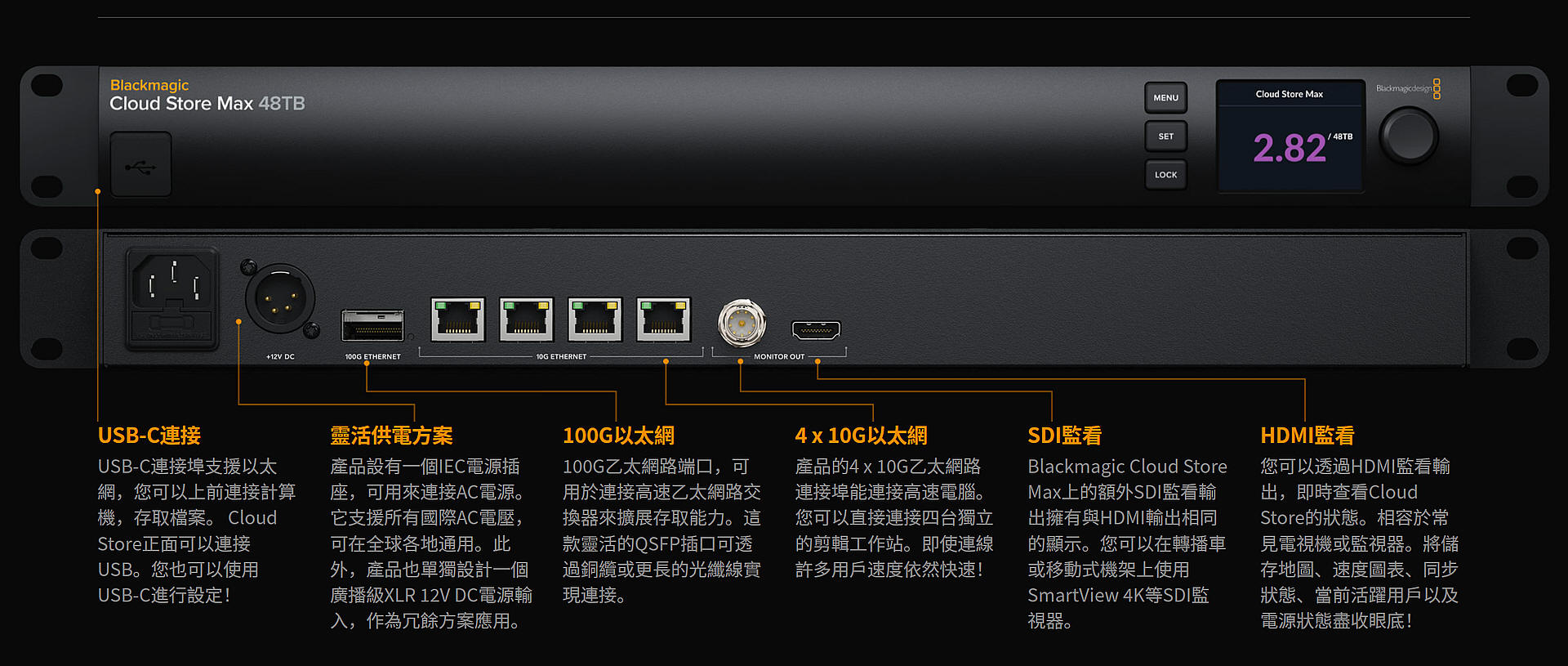
高性能網路存儲方案,擁有24TB和48TB型號,搭載12卡RAID 0快閃記憶體核心、4個10G乙太網、100G乙太網、USB-C以及Blackmagic
Cloud同步功能,可實現全球檔分發。
Blackmagic Cloud Store Ultra 24T / 48T
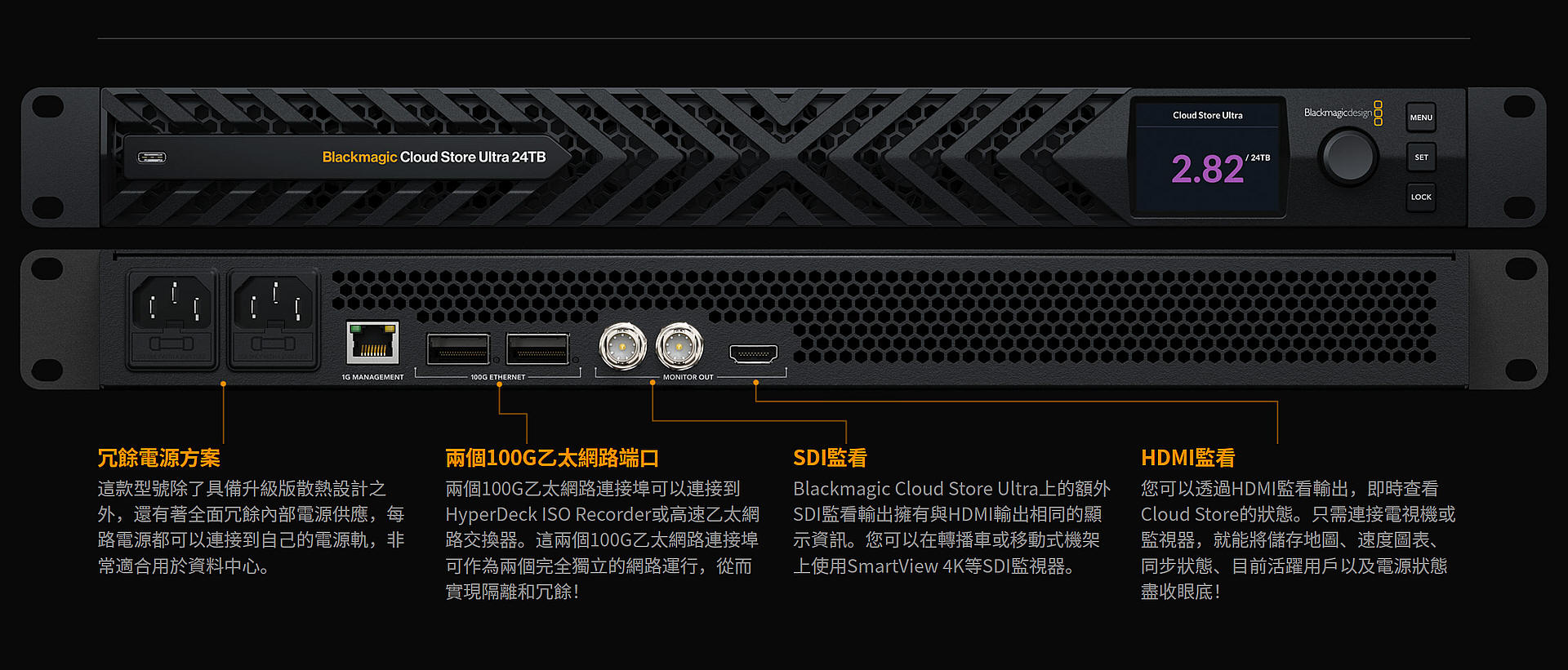
增強型高性能網路存儲方案,非常適合用於HyperDeck Extreme ISO。搭載12卡RAID 0快閃記憶體核心、2個100G乙太網埠、RAID 5支援以及Blackmagic Cloud全球媒體同步功能。
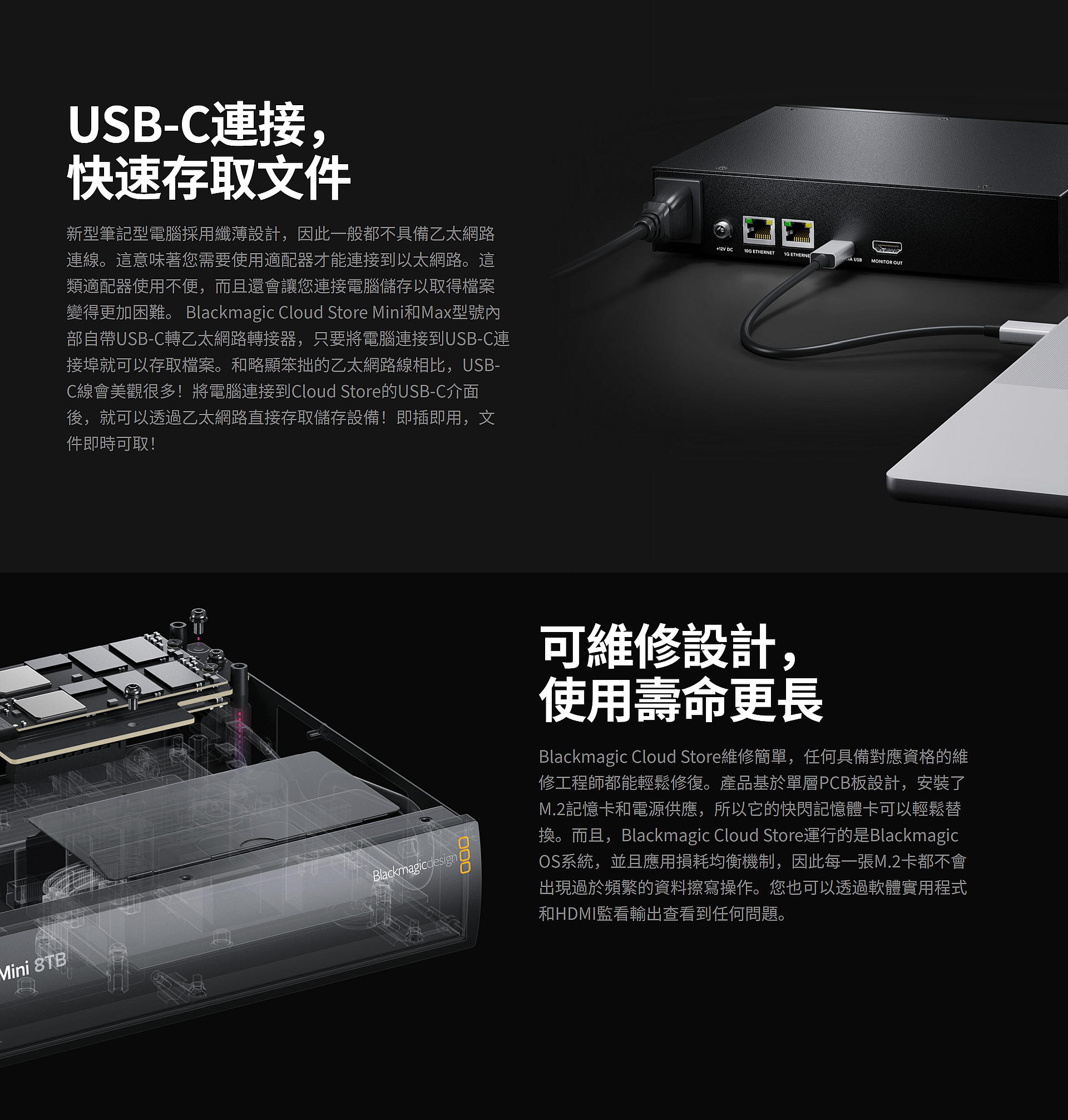
Blackmagic Cloud Store所有機型都使用高速M.2快閃記憶體卡。 M.2快閃記憶體卡會產生大量熱量,如果沒有適當的散熱機制,其資料傳輸速度可能會大張降低,而且卡片本身也更容易隨時間的推移而老化。 Blackmagic Cloud Store Mini和Max型號採用側向散熱機制,適用於桌上型和機架式安裝方案。 Blackmagic Cloud Store Ultra型號採用伺服器風格的前後散熱系統,搭載4個散熱風扇,可提供冗餘機制並確保安靜運轉。這種線性氣流路徑可將熱量均勻分散到產品的內部快閃記憶體組件上,防止熱點和M.2卡的熱節流出現。此外,這款型號還提供兩個冗餘電源供應!
快閃記憶體設計,多人使用依然流暢
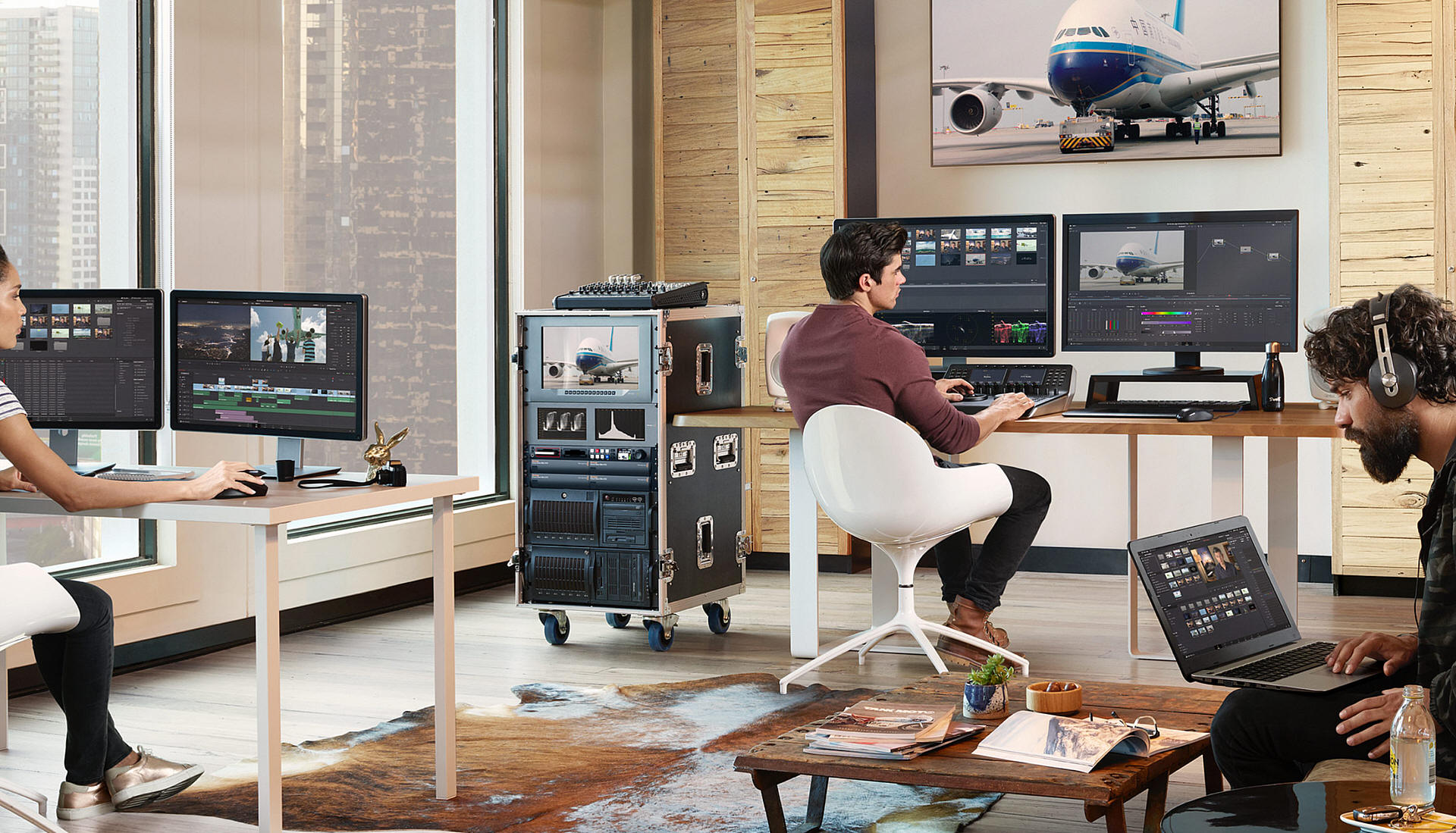
Blackmagic Cloud Store系列機型搭載高速並行快閃核心,可為媒體檔案提供大量儲存空間。這對於需要高性能和大容量的電影和電視製作來說非常實用。 M.2快閃記憶體卡可提供可靠保障,並具備很高的讀寫速度和零尋道時間。 Mini型號擁有4張M.2卡,Max和Ultra型號擁有12張M.2卡,以大型並行RAID 0磁碟組方式運行,性能出眾。這樣能夠確保即使有數十位用戶,速度依然足夠。如有需要,Ultra型號還可以透過重新格式化以使用RAID 5配置!這龐大的平行儲存核心足以同時承載大量HyperDeck錄影機和數十台剪輯工作站的工作強度。
Blackmagic Cloud Store之所以能達到如此高的運行速度,是因為它搭載高速10G和100G乙太網路連線。其內部儲存核心的設計旨在充分激發乙太網路連接埠的理論最大傳輸速度,即使連接多名用戶也毫無壓力。這樣的速度,令大部分計算機都無法與之相比!文件存取有著低延遲的特點,因此響應速度也非常之快。這是因為它的儲存核心採用的是平行處理方式。即使達到最高速度,Blackmagic Cloud Store仍能保證幾乎靜音運行,只有非常輕微的冷卻風扇噪音,甚至連剪輯大型17K數位電影RAW檔案時也是如此。它速度飛快,即使連接數十台剪輯工作站,多機位剪輯依然順滑。
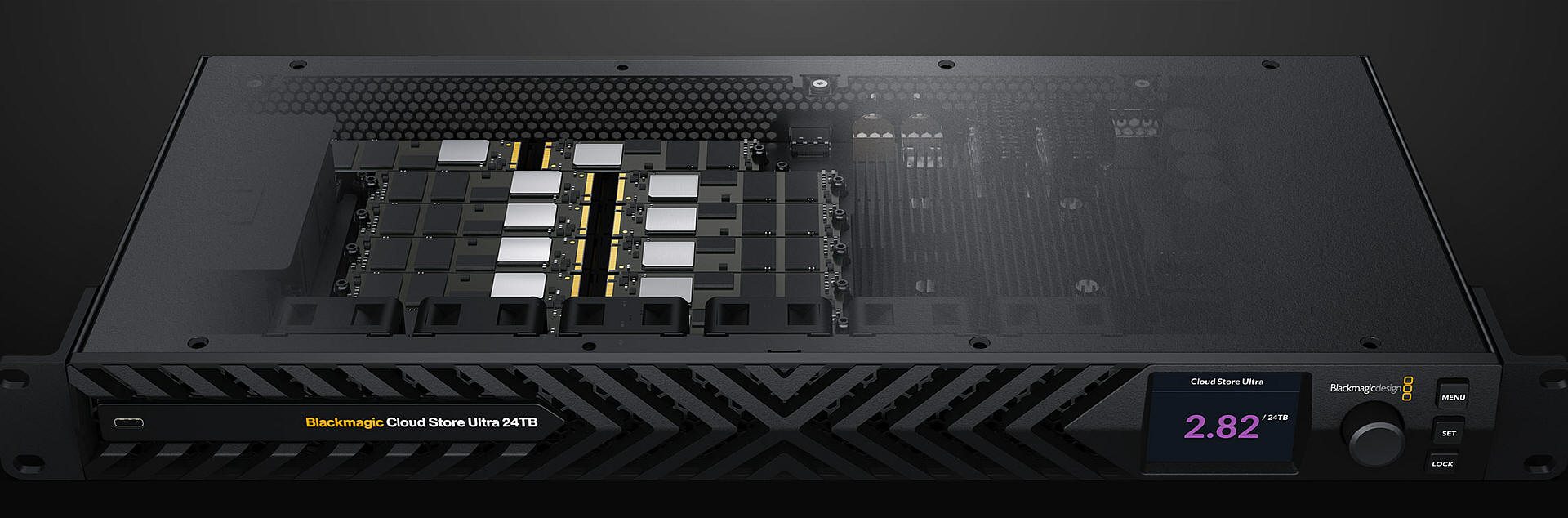
重新格式化Blackmagic Cloud Store Ultra,獲得RAID 5配置
Blackmagic Cloud Store Ultra型號支援RAID 5重新格式化,以確保冗餘M.2卡運行的資料保護。快閃記憶體已經非常可靠,而重新格式化為RAID 5配置更能多一層保障!預設情況下,Blackmagic Cloud Store Ultra將會使用RAID 0以獲得最大儲存容量。但是,透過重新格式化配置為RAID 5後,每第六張M.2卡都會用於奇偶校驗,分配出部分儲存空間,目的是獲得更好的冗餘保障。用於奇偶校驗的卡片可以保存錯誤更正數據,以便在替換M.2卡之後重建檔案。所有Blackmagic Cloud Store儲存型號都可以自動損耗均衡,防止過多資料寫入同一批儲存格內,從而確保更長的使用壽命。
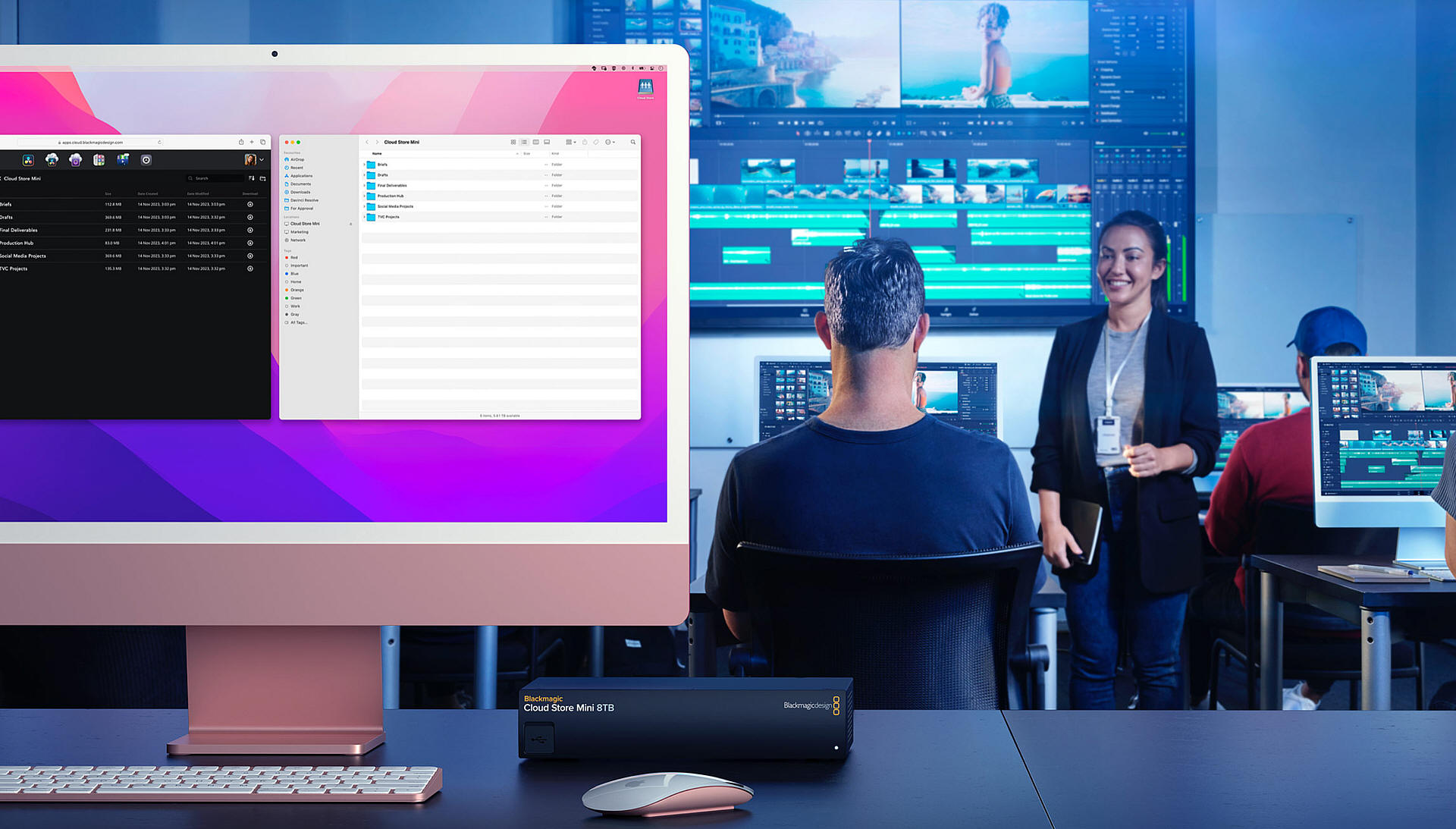
同步到 Blackmagic Cloud for Global Media
透過Blackmagic Cloud實現全球媒體同步!
現在,創意團隊可以共享上傳到Blackmagic
Cloud的單一本地媒體緩存,實現真正意義的全球工作流程!這樣會提高工作效率,因為您可以根據需要把文件發佈到全球任何數量的地點。 Blackmagic
Cloud Store會持續運作,保持同步。由於文件會被下載到Blackmagic Cloud
Store供處於同一網路上所有人訪問,所以能夠節省剪輯工作站的空間。當使用URSA Broadcast、URSA Cine或Blackmagic Camera
iPhone App等遠端攝影機時,這些檔案會上傳到Blackmagic Cloud,然後下載到Blackmagic Cloud
Store,只需幾秒鐘種即可。非常適合多地點媒體備份!
透過Blackmagic Cloud實現全球文件分發!
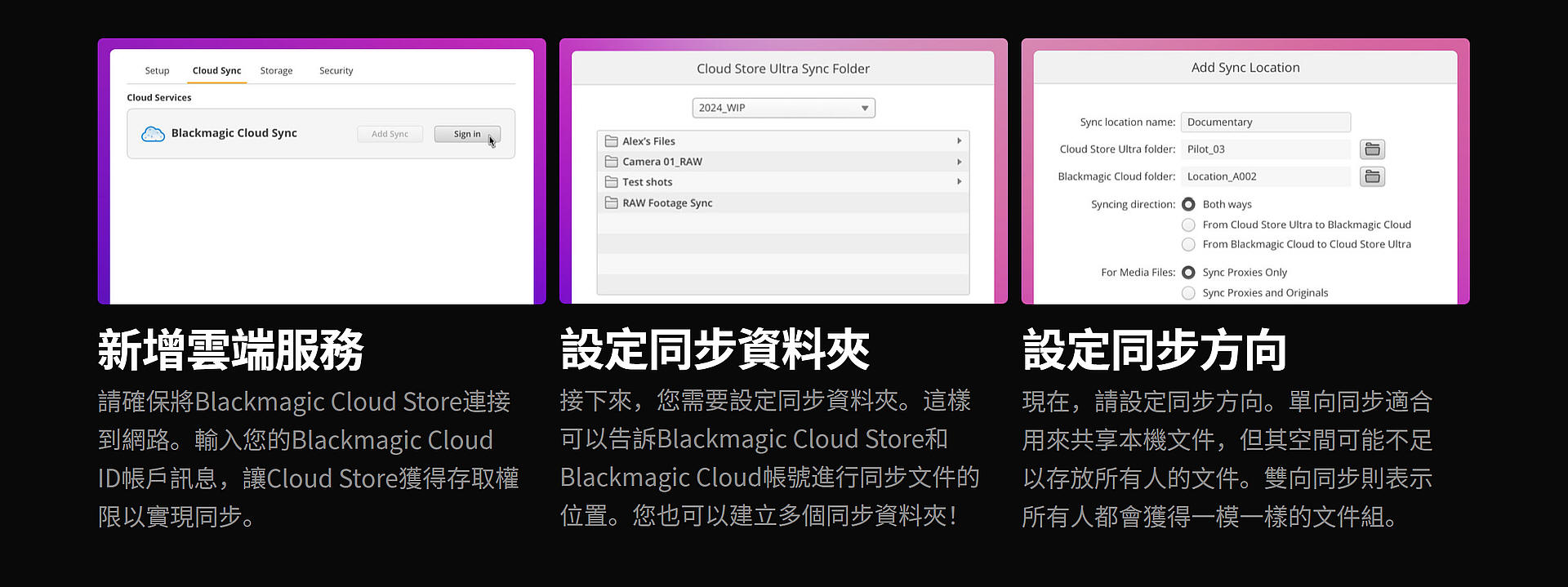
有了Blackmagic Cloud支持,您就能使用Blackmagic Cloud Store在全球各地實現媒體檔案共享。這對於處理大型數據集或龐大的數位電影和視訊檔案來說非常重要。剪輯工作每秒需要存取媒體檔案數十次,而網路連線的速度有可能不足以應付。且網路延遲太多,無法遠端存取大型檔案。然而利用網路將媒體同步到本地儲存徹底消除了延遲。這是因為大家都在自己的網路下擁有本地文件副本。即使您已經關閉計算機,Blackmagic Cloud Store仍會持續同步媒體檔案!
視訊監看即時儲存狀態!
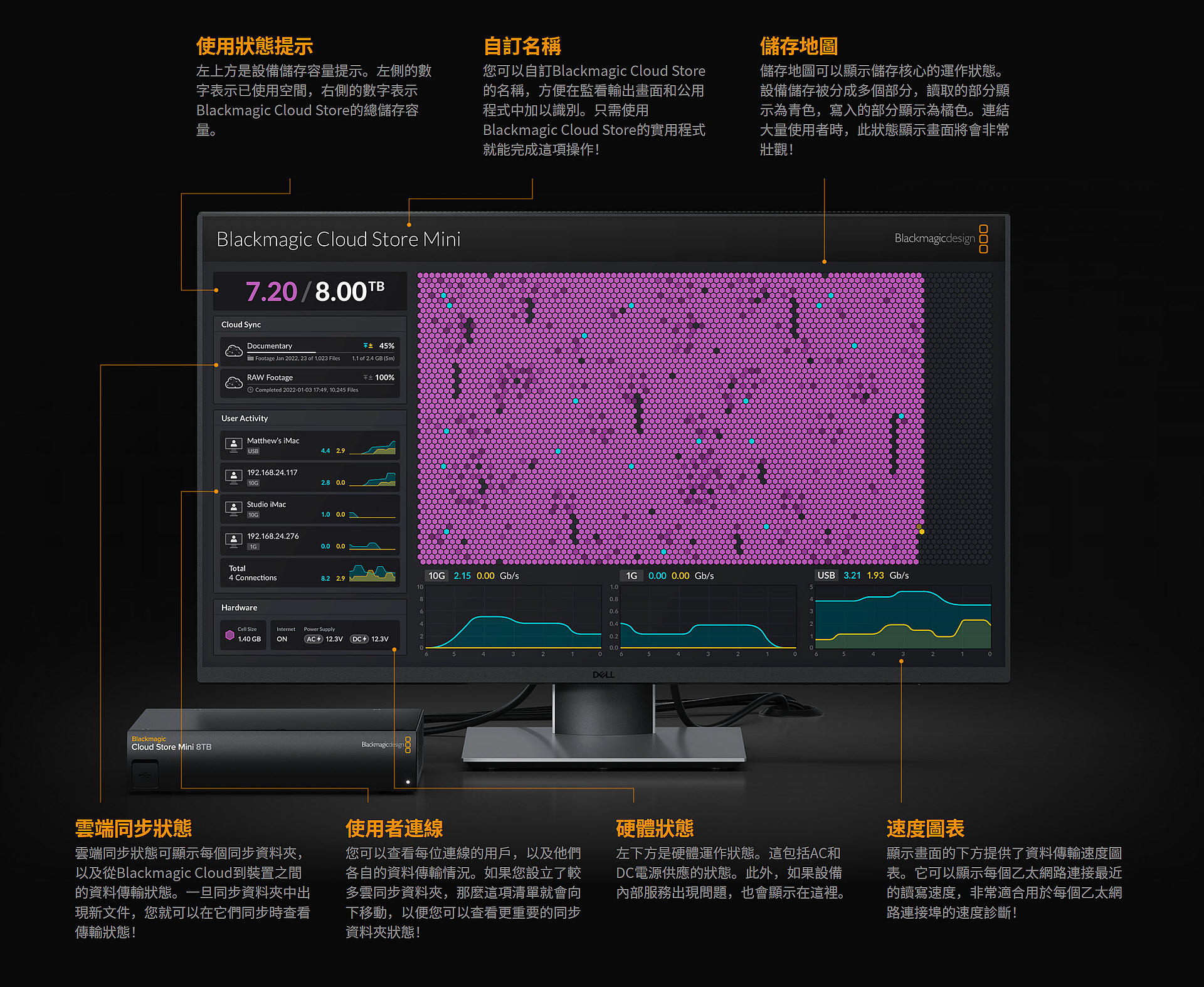
設備的即時HDMI監看輸出是它的功能特點! Blackmagic Cloud Store Max和Ultra型號還搭載一路SDI監看輸出。只需連接到監視器,就可以獲得即時狀態顯示器!儲存地圖即時顯示儲存核心圖表,讀寫則以動態方式呈現,看起來就很有趣!此外,還有其他圖表用來顯示乙太網路連接的資料傳輸狀態。主要空間提示可以告訴您設備儲存核心的容量,及其目前佔用情況。您還可以為設備添加自訂名稱!同樣會顯示的還有同步到Blackmagic Cloud網站的媒體狀態,以及電源狀態和錯誤訊息等。
10G以太網,性能更進一步
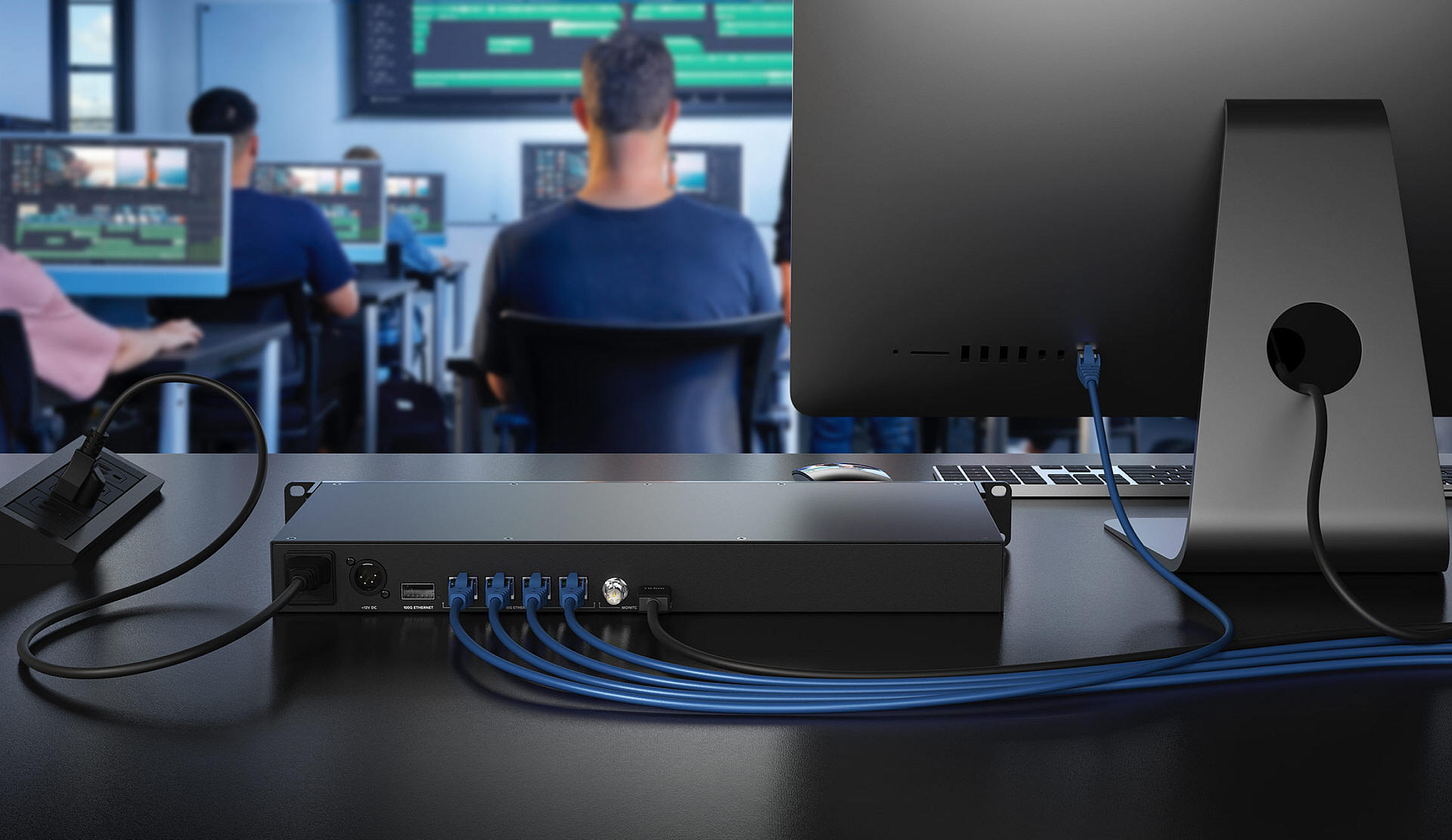
Blackmagic Cloud Store Mini和Max型號搭載高速10G乙太網路端口,這類端口配置常見於性能強勁的工作站計算機。 Blackmagic Cloud Store Max搭載4個獨立10G乙太網路端口,即使所有4個連接埠都單獨連接電腦並同時使用,也能維持最高10G的資料傳輸速度。有了10G乙太網路加持,您就能獲得10倍於常規乙太網路的傳輸速度。而且,大部分電腦都可以添加並升級到10G乙太網路。內部並行快閃記憶體和資料流程速度快速,每個10G乙太網路連接埠都能達到非常高的運作速度。即使連接到乙太網路交換機,面對數十位用戶相同時間存取文件,它也能應付自如。
100G以太網,快得不可思議!
Blackmagic Cloud Store Max和Ultra型號具備100G以太網,能達到非常高的資料傳輸速度。 Max型號搭載1個100G乙太網路連接埠和4個10G乙太網路端口,所有連接埠都可作為單一網路來共用對儲存的存取。 Blackmagic Cloud Store Ultra型號搭載兩個獨立的100G乙太網路端口,可以作為兩個獨立的網路運行,運行速度更勝一籌。您可以將一個100G連接埠連接HyperDeck ISO Recorder 100G進行錄製,將另一個連接埠提供給數十個本機剪輯工作站使用!每個100G乙太網路連接埠之間不會互相干擾。此外,您還可以新增一台Blackmagic Ethernet Switch 360P,對每個100G乙太網路連接埠進行拆分,以獲得16路單獨的10G乙太網路連線。

無需訂閱和維護費用
Blackmagic Cloud Store的一大優點在於,它是完全可控的私人儲存方案。無需支付註冊訂閱費用,無需支付後續的許可證月費,也不用擔心數據使用情況會被追蹤。您無需使用付費的、基於雲端的Web服務來維護儲存設置,因為Blackmagic Cloud Store自帶免費的軟體實用程序,Mac和Windows系統都可以使用。因此,您可以連接到私人網絡,完全避開網際網路進行操作。這對於那些電腦網路無法連接到外部網路的安全標準來說是至關重要的。有了Blackmagic Cloud Store,您就能同時獲得效能、便攜、自由。
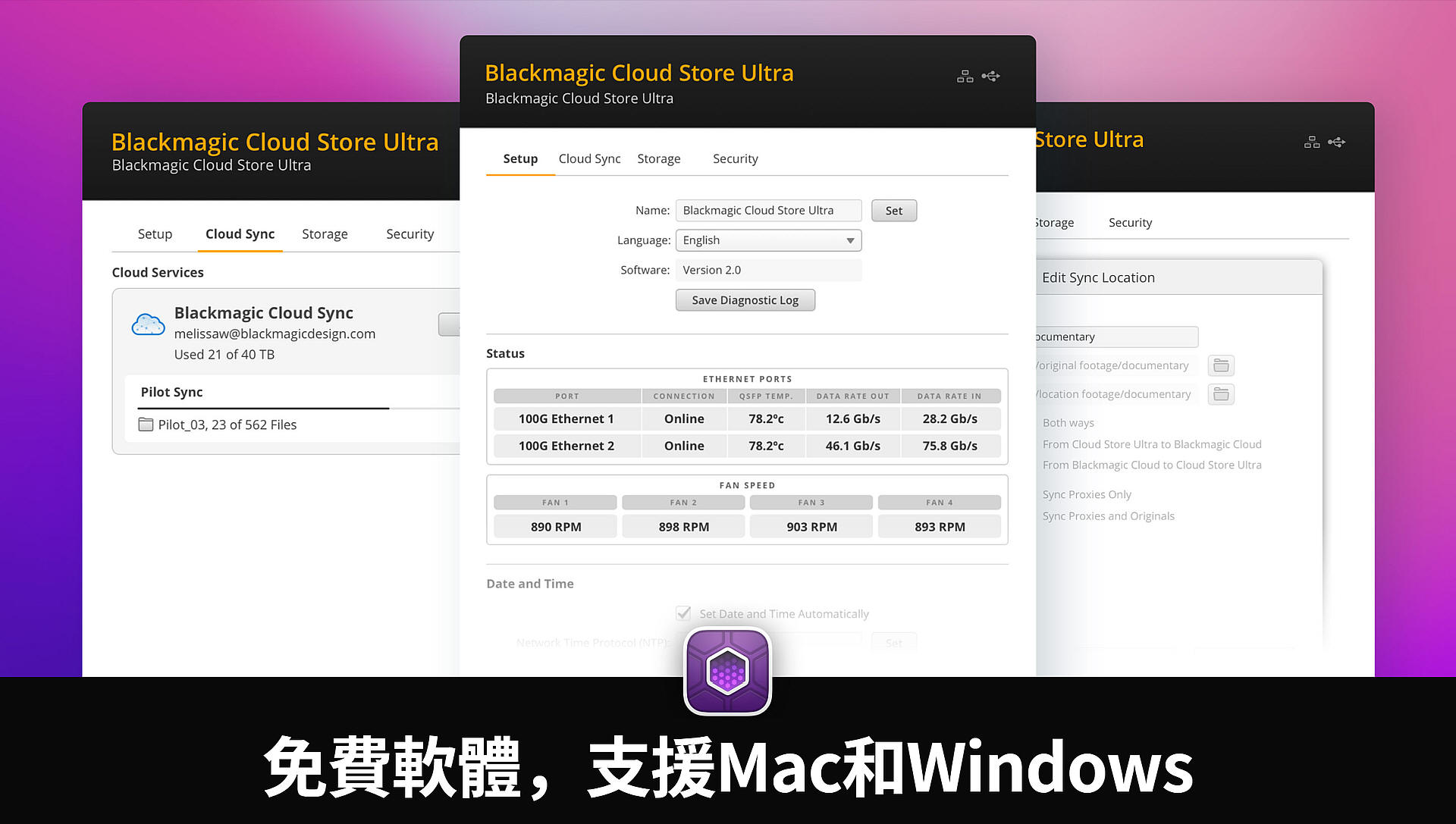
需要更改設定時,您可以使用Blackmagic Cloud Store實用程序,該程式在Mac和Windows系統上都能運行。 Blackmagic Cloud Store的預設設定為DHCP,以便連接到您的網路中,開始檔案傳輸,無需尋求IT技術援助就可以開始使用!除此之外,Blackmagic Cloud Store Utility實用程式還為您提供了一系列自訂設置,包括為每個用戶添加自訂登入名稱和密碼,啟用透過FTP或網路瀏覽器下載文件,還可以更新網路設定並新增安全性憑證。而且,這款實用程式還可以設定與Blackmagic Cloud網站同步。
HyperDeck ISO Recorder 配合,優化現場製作
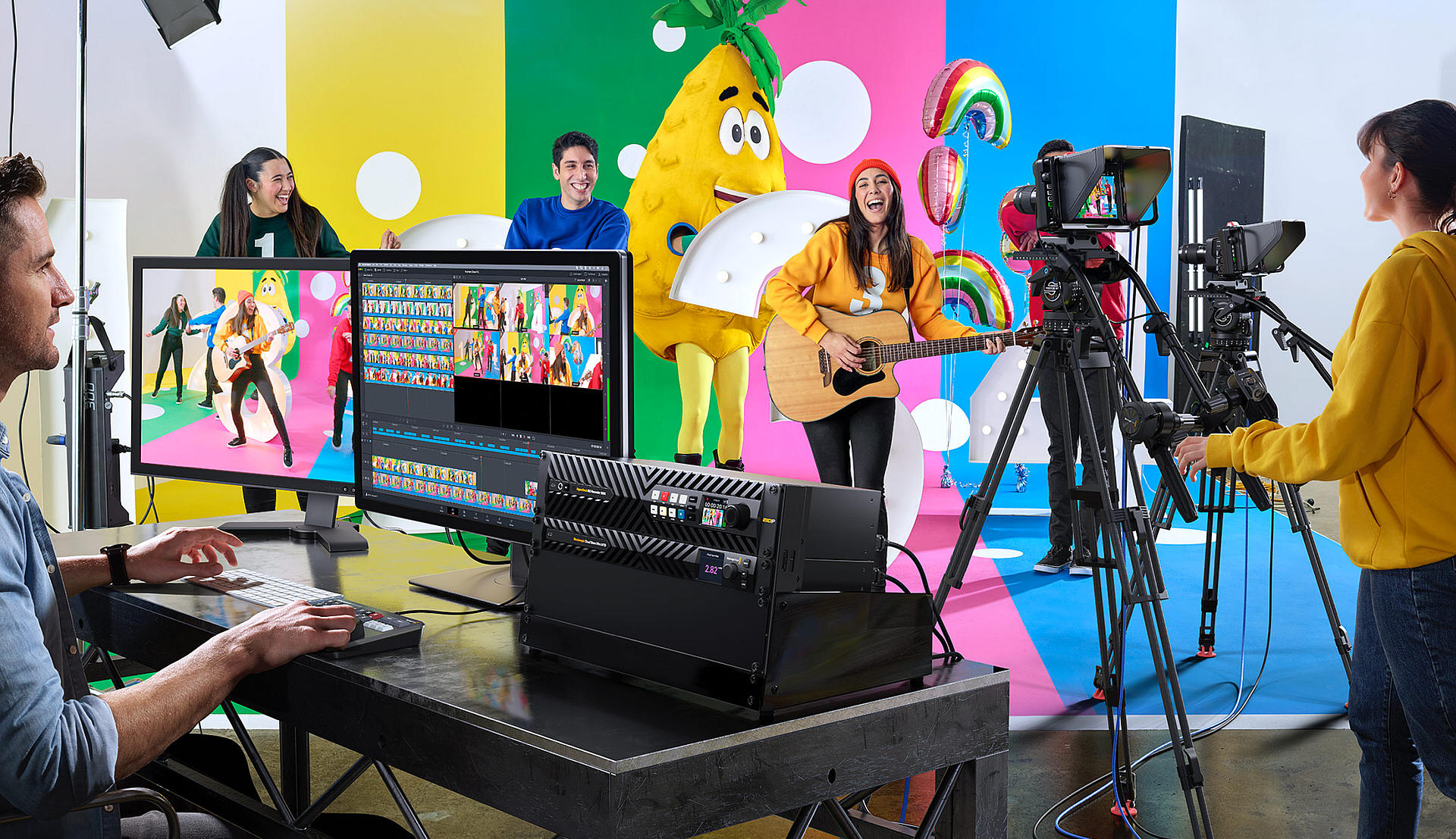
Blackmagic Cloud Store Ultra型號搭載100G乙太網路端口,其設計非常適合與HyperDeck ISO Recorder 100G搭配使用,合力打造精彩紛呈的現場製作。這是一對強強組合,因為HyperDeck ISO Recorder 100G可以同一時間錄製8路攝影機畫面!所有文件都採用廣播級高品質ProRes格式錄製。完成ISO攝影機錄製後,您可以著手剪輯新的節目,或是使用DaVinci Resolve製作即時畫面撥放。即使這些媒體檔案尚處於錄製狀態,DaVinci Resolve也可以對它們進行剪輯! Blackmagic Cloud Store Ultra專為這類應用場合所設計,其中一個100G連接埠可用於連接HyperDeck,另一個連接埠則可連接至網路交換器和剪輯工作站。
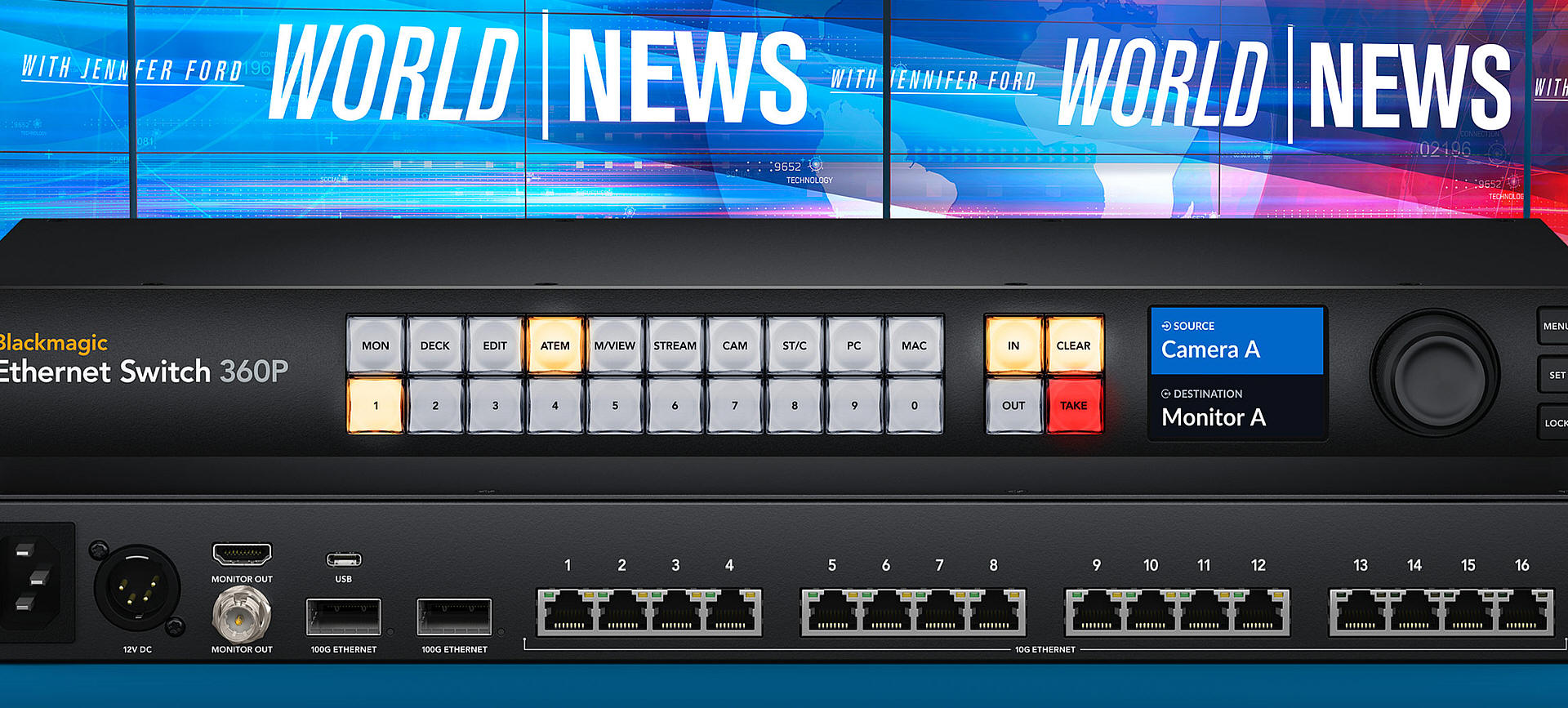
Blackmagic Ethernet Switch 拓展,獲得更多介面
Blackmagic Ethernet Switch 360P是Blackmagic Design迄今首款專為影視產業設計的乙太網路交換器!它擁有高性能、低延遲的特點。所有乙太網路介面都位於產品後側,可以讓佈線更加乾淨整潔,正面不會出現雜亂線纜,同時也增加了一層安全保障。產品搭載16個高速10G乙太網路端口,以及2個100G乙太網路QSFP插槽,可用於連接銅纜或安裝光纖模組,實現更高的速度。此外,產品正面還附帶一塊矩陣前面板,因此還可以使用熟悉的視訊訊號指派使用者介面來建構小型便攜式2110 IP系統。使用者甚至無法察覺他們指派的是SMPTE-2110!這是一套非常簡單且即插即用的播放解決方案,包含了電視工作所需的各類功能!
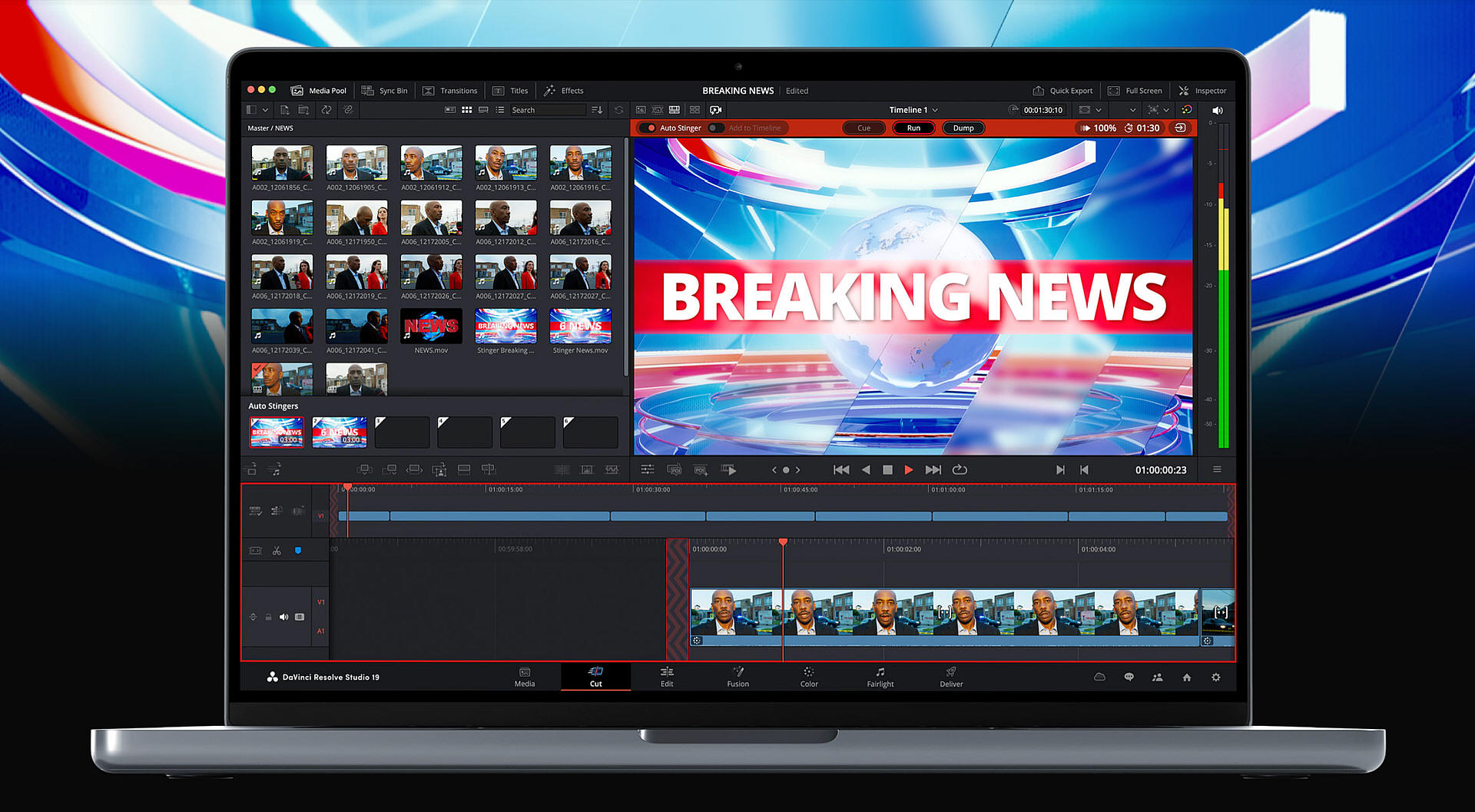
DaVinci Resolve 賦能,協助即時撥放
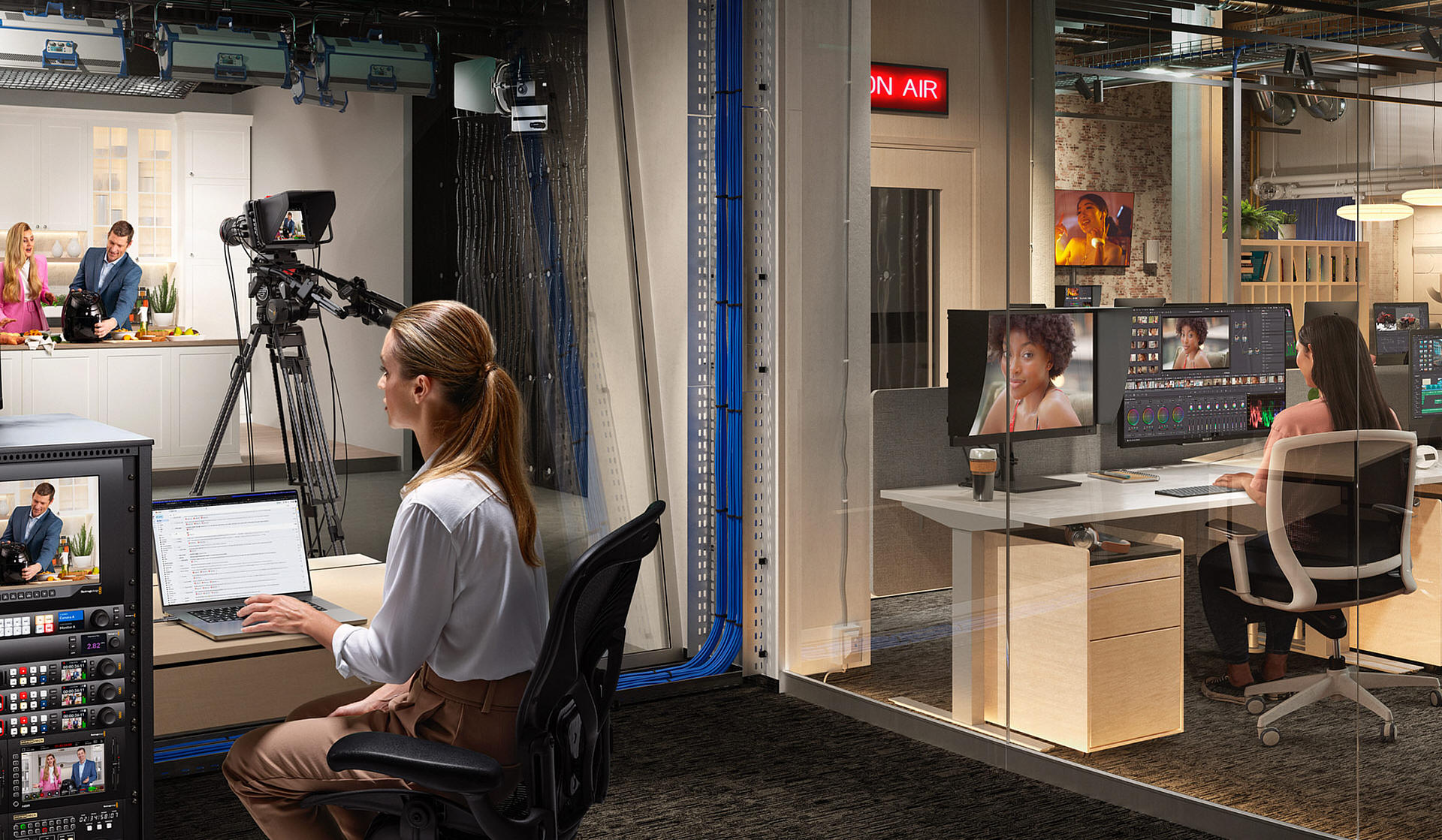
DaVinci Resolve擁有強大的即時撥放功能,能為精彩節目增添特點!新增Blackmagic Cloud Store後,您可以將HyperDeck錄影機、DaVinci工作站以及遠端攝影機整合到一起,建立一套高效的即時畫面撥放系統!您可以使用新的多個來源檢視器視圖直觀地瀏覽媒體文件,所有具有匹配時間碼的片段都會顯示在多畫面分割視圖中。遠端攝影機的拍攝鏡頭可以即時傳輸過來,為您的製作助力加速。新的On Air控制使用鍵通道可用於啟用切換台中的downstream keyers,只需一個按鈕即可自動化播放操作。您甚至還可以添加自動Stinger! Blackmagic Cloud Store的設計緊密契合DaVinci Resolve,二者共同打造令人興奮的實況運動和精彩撥放!
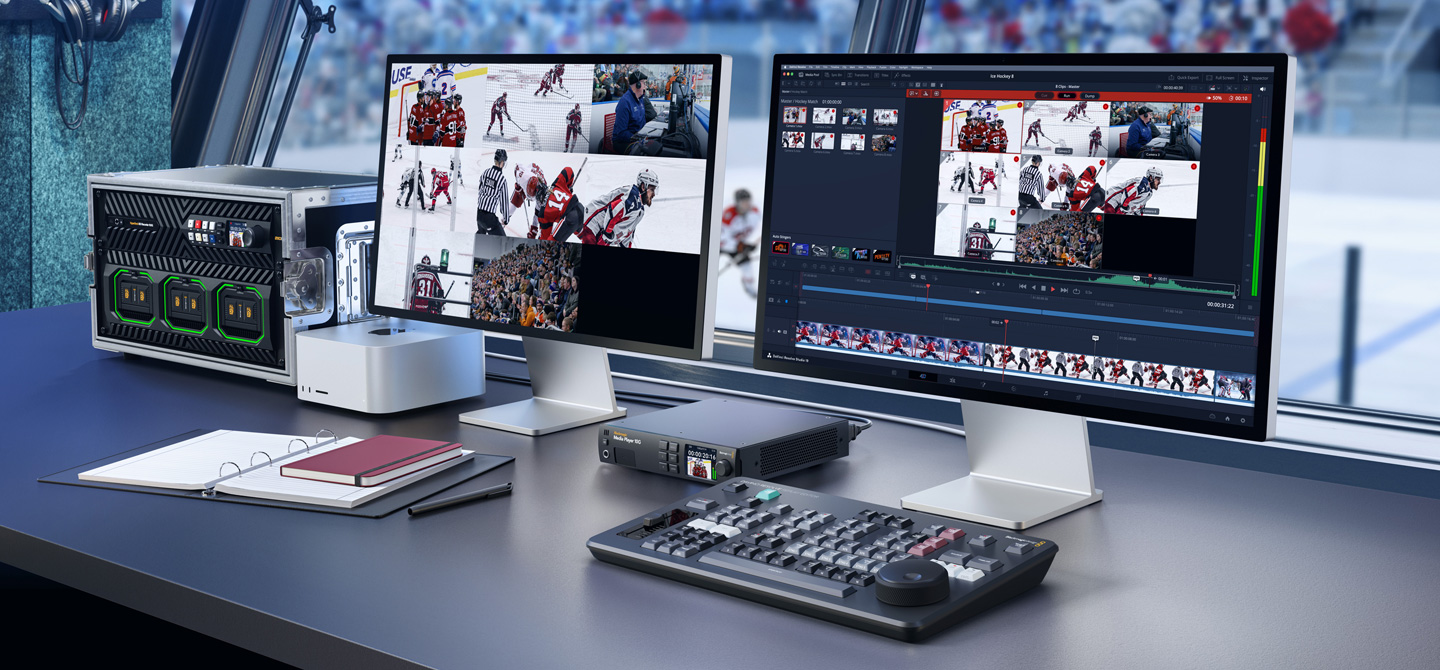
擁有DaVinci
解決強大的
廣播級撥放效能
新一代即時撥放方案登場! Blackmagic Replay秉承獨特設計理念,可利用多台HyperDeck ISO Recorder 100G錄製到共享存儲,同時讓DaVinci Resolve連接到同一個共享存儲,作為一套強大的播放引擎。您甚至可以透過連接第二台HyperDeck ISO Recorder 100G,再增加8路錄製頻道。真正的動力,來自DaVinci Resolve的播放性能。這是因為它不僅是一套撥放方案,還是擁有豐富多用戶協作功能的剪輯軟體,輔以專業調色、視覺特效和音訊後製等工具。您可以將撥放內容轉換成宣傳片、片頭以及即時產生社群媒體更新!
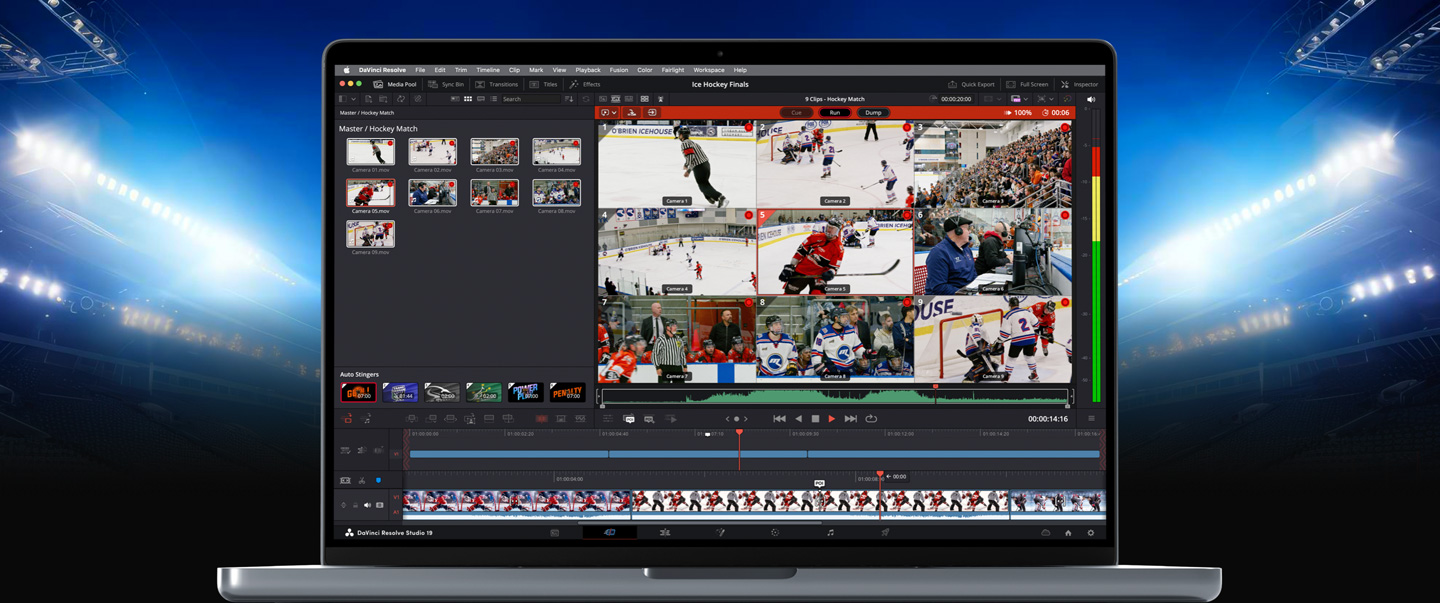
讓 Replay 掀起一場社群媒體革命!
撥放高光時刻,席捲社群媒體!
現在,當節目播出之後,撥放內容依然能為您所用!因為它們還可以轉換成剪輯時間線,用於社交媒體發布。整體上,DaVinci Resolve相較傳統撥放系統會更為強大,因為它將撥放功能內建到了業界廣受青睞的剪輯軟體當中。這意味著您可以在時間線上加載多個精彩紛呈的攝影機角度畫面進行剪輯和調色,並添加視覺特效,然後在短短幾秒鐘內將這些剪輯內容發佈到社交媒體平台。由於系統基於網路存儲,您可以擁有多套DaVinci Resolve,共同為工作助力。這樣一來,一場體育賽事中的每一個精彩畫面撥放,都可以發佈到社交媒體上!
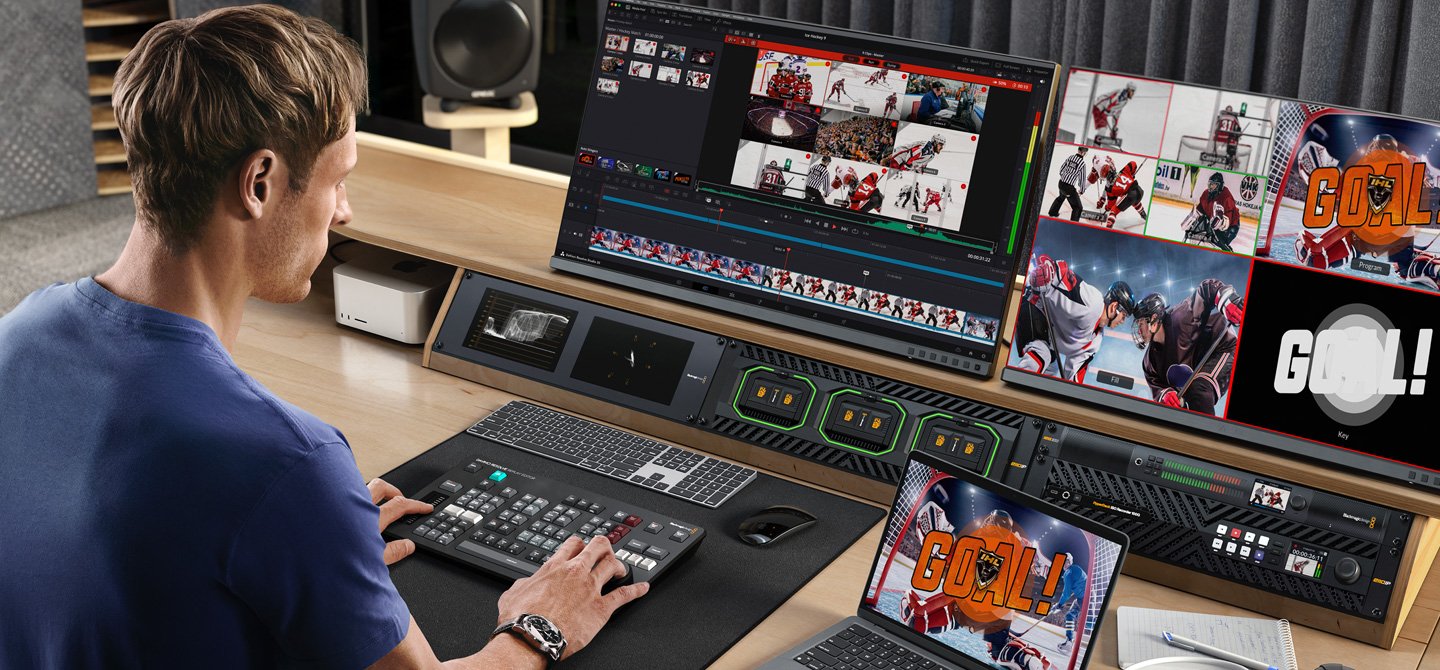
讓 Replay 掀起一場社群媒體革命!
只需幾個簡單步驟即可開始!
快速上手,只需幾個步驟!
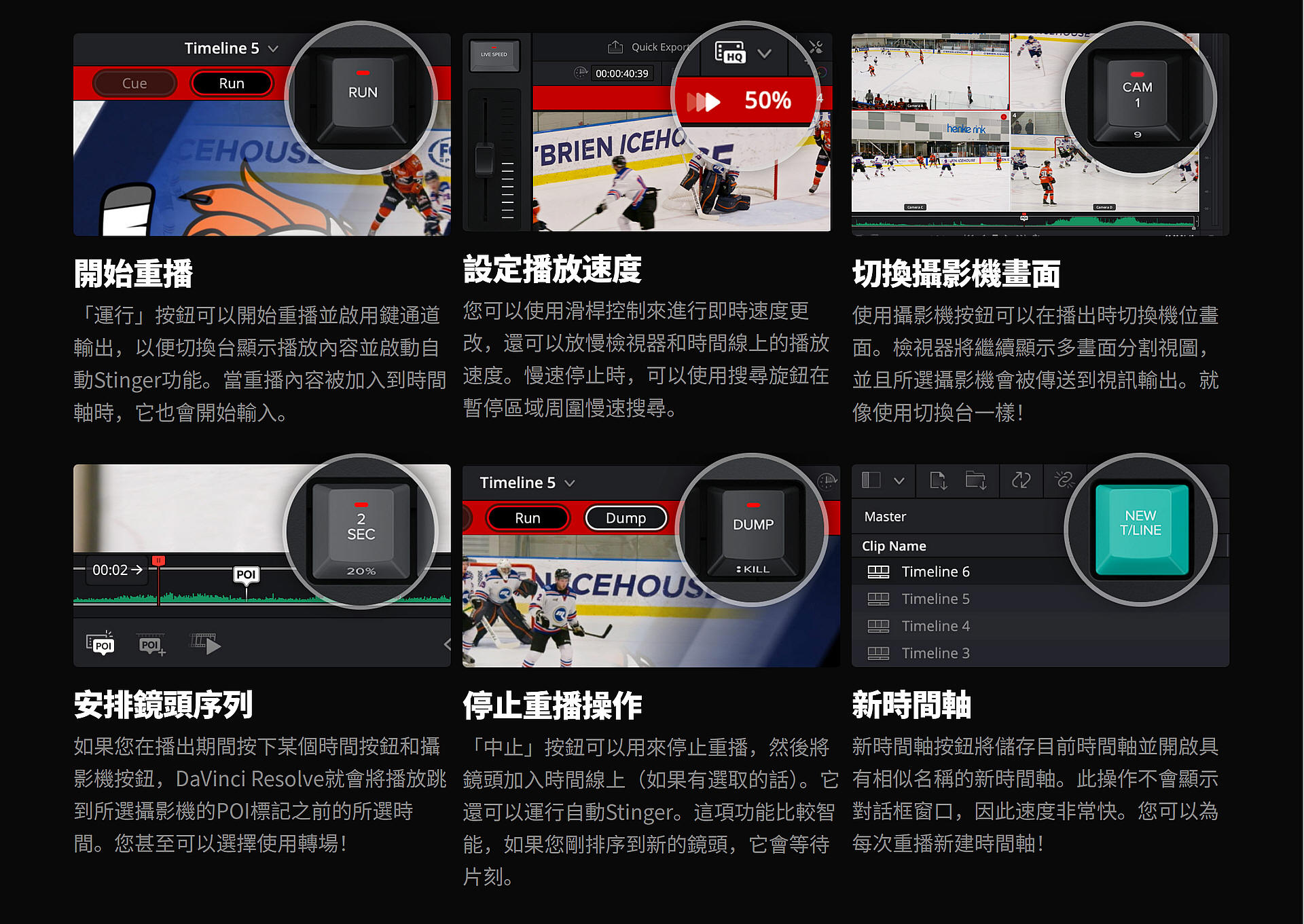
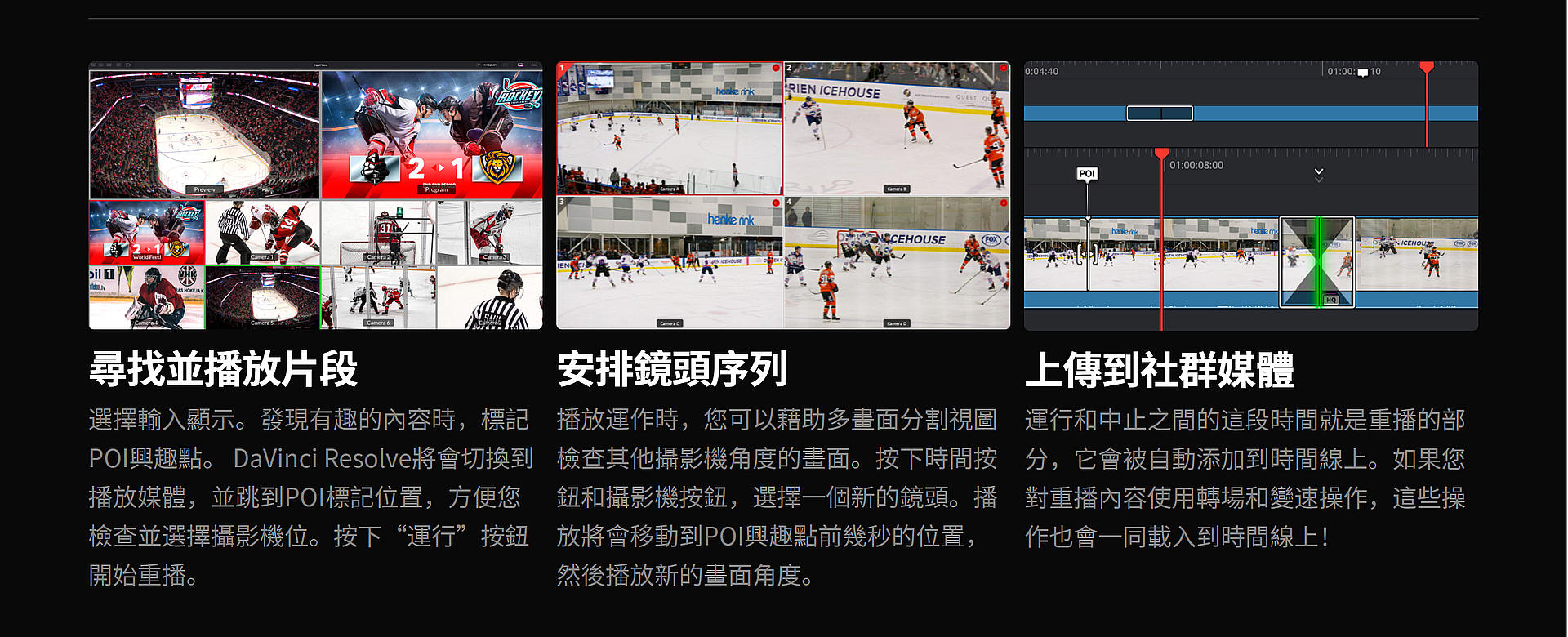
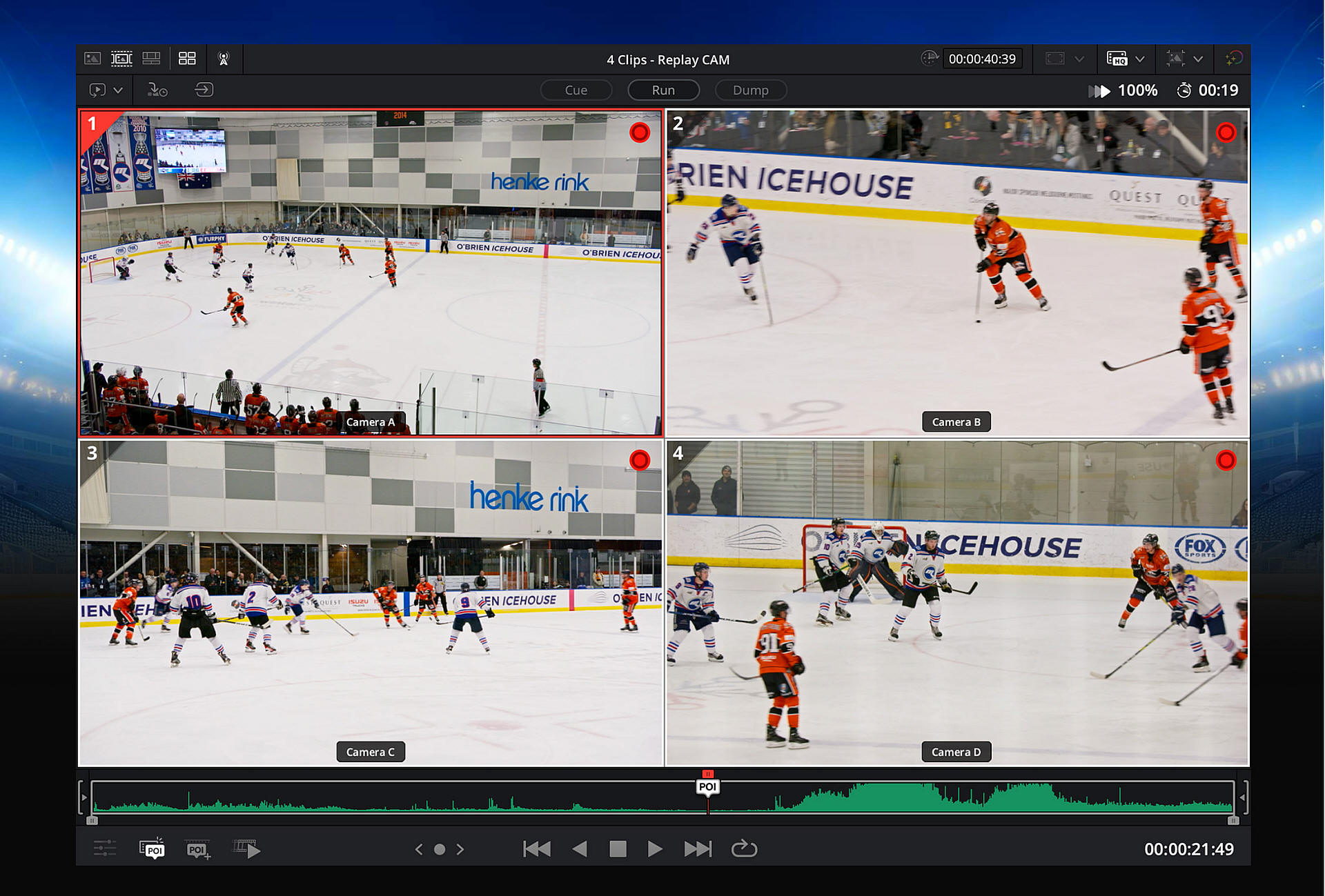
DaVinci Resolve可以讓您透過簡單幾步操作就迅速完成撥放。只要在檢視器中查看輸入顯示,然後在發現非常具有標誌性的重要事件時按下POI按鈕標記興趣點即可。按下POI按鈕標記興趣點後,檢視器會從輸入顯示切換到播放媒體,方便您在多畫面分割視圖下查看不同攝影機角度。只要往回滑動一小段,選中某台攝影機,按下「運轉」按鈕,就可以開始播放了。播放時,您可以在多畫面分割視圖中查看其他機位角度,並使用節目排序來播出該角度。撥放完成後,按下「中止」按鈕,撥放內容就會載入到時間線上。
客製化您的專屬重播系統!
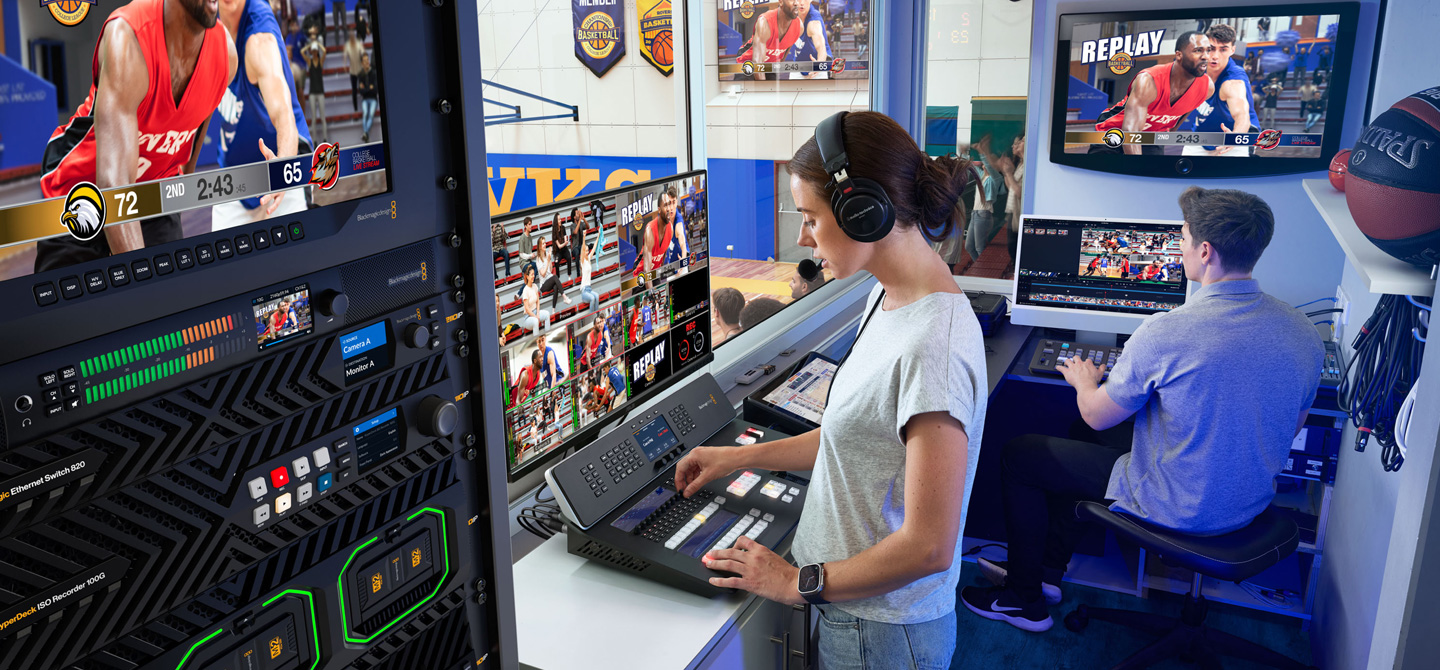
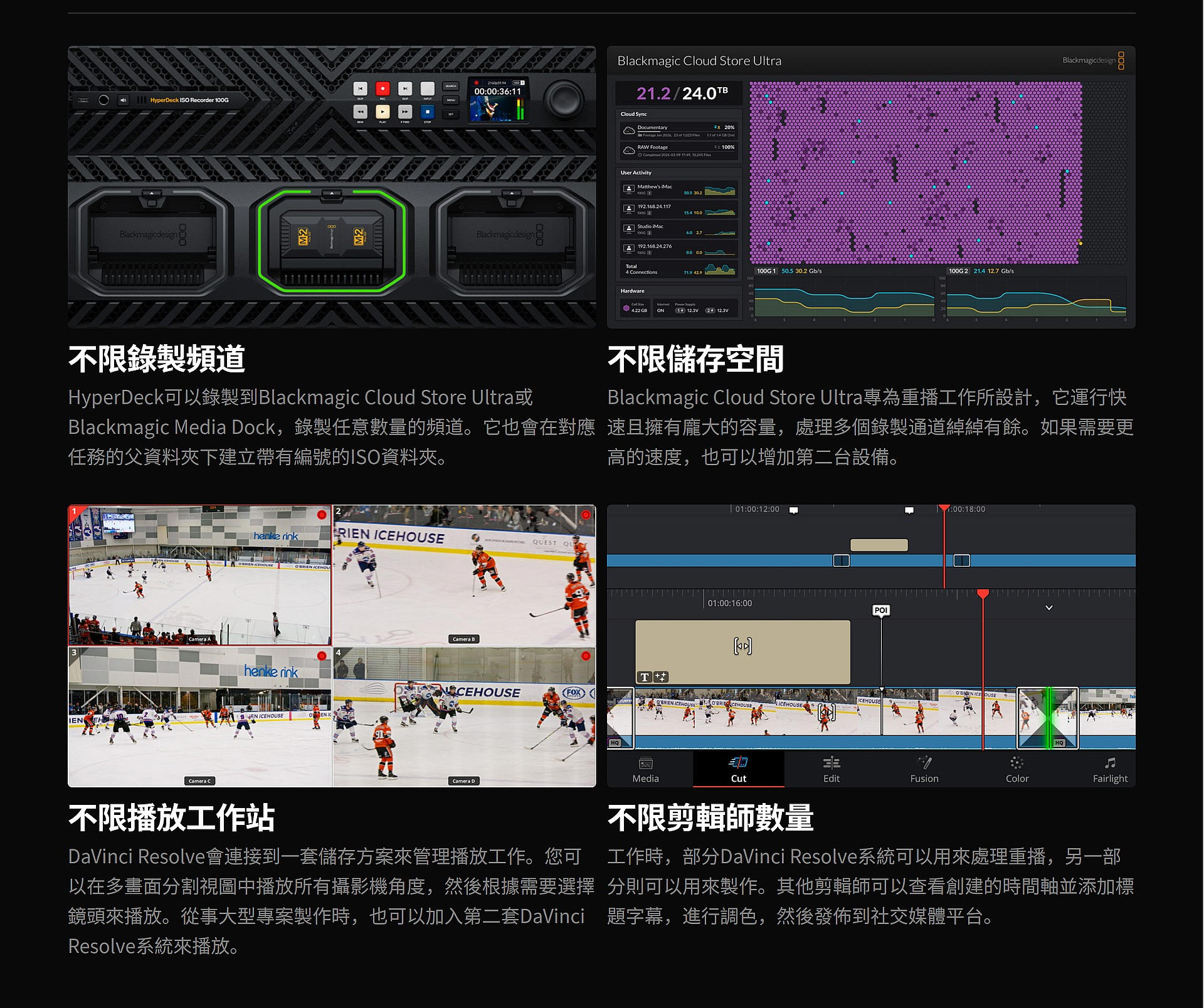
建構高階重播系統非常簡單,因為它以儲存為中心,其中多台HyperDeck負責錄製,DaVinci Resolve負責處理播放。您可以根據需要,自訂任意數量的通道。只要再增加一台HyperDeck ISO Recorder 100G即可。這意味著,您可以打造一套HD或Ultra HD重播系統,並且在需要更多空間和更高速度時添加更多儲存空間。此外,您還可以新增更多DaVinci Resolve系統,使用Blackmagic Cloud共享專案實現全球協作。一套系統上完成的任何工作,都會自動更新到其他系統上。同時,自帶ISO錄製功能的ATEM切換台還可以用於簡單的重播操作,因為所有硬體都是內建的。
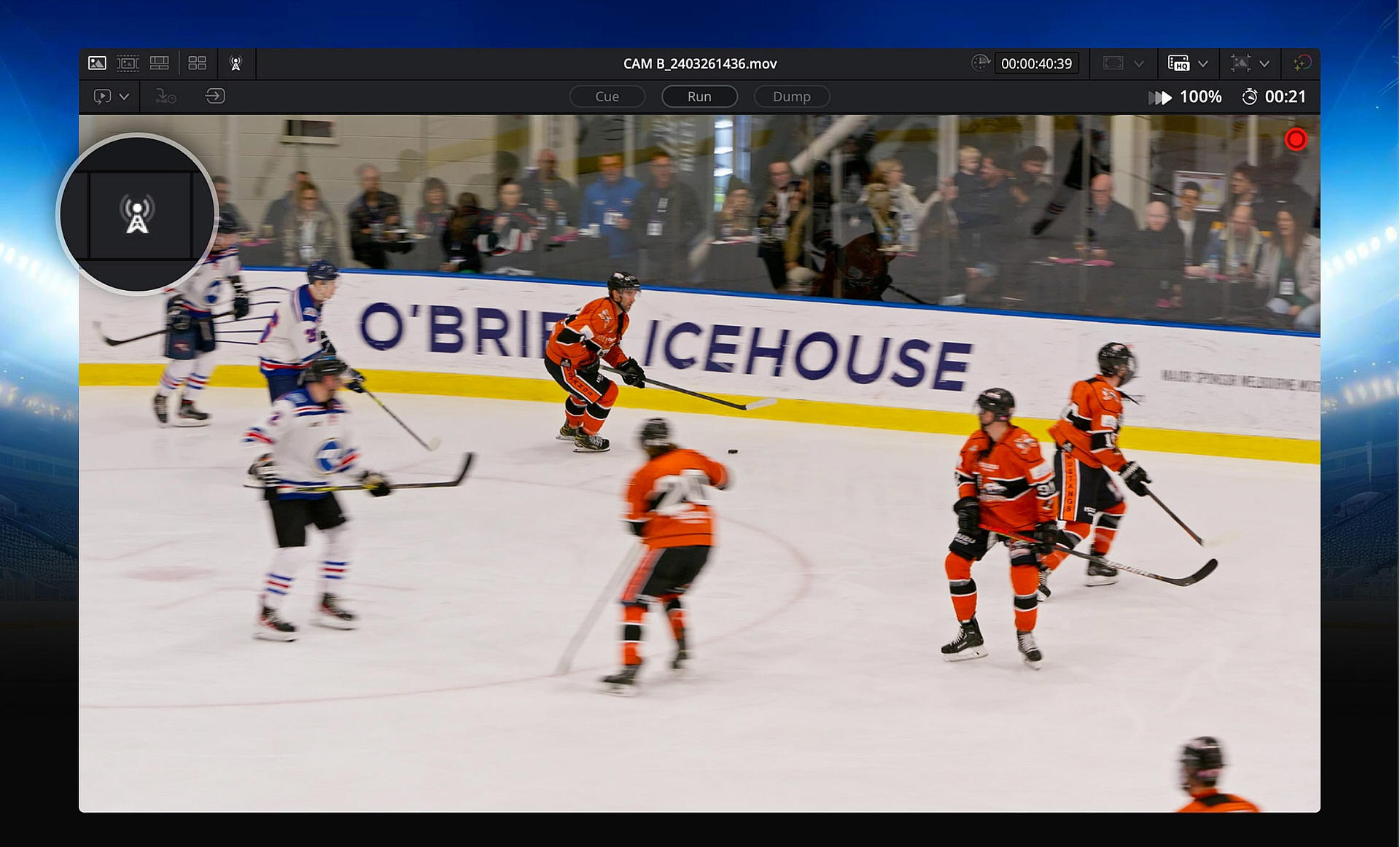
重播面板,掌管重播控制
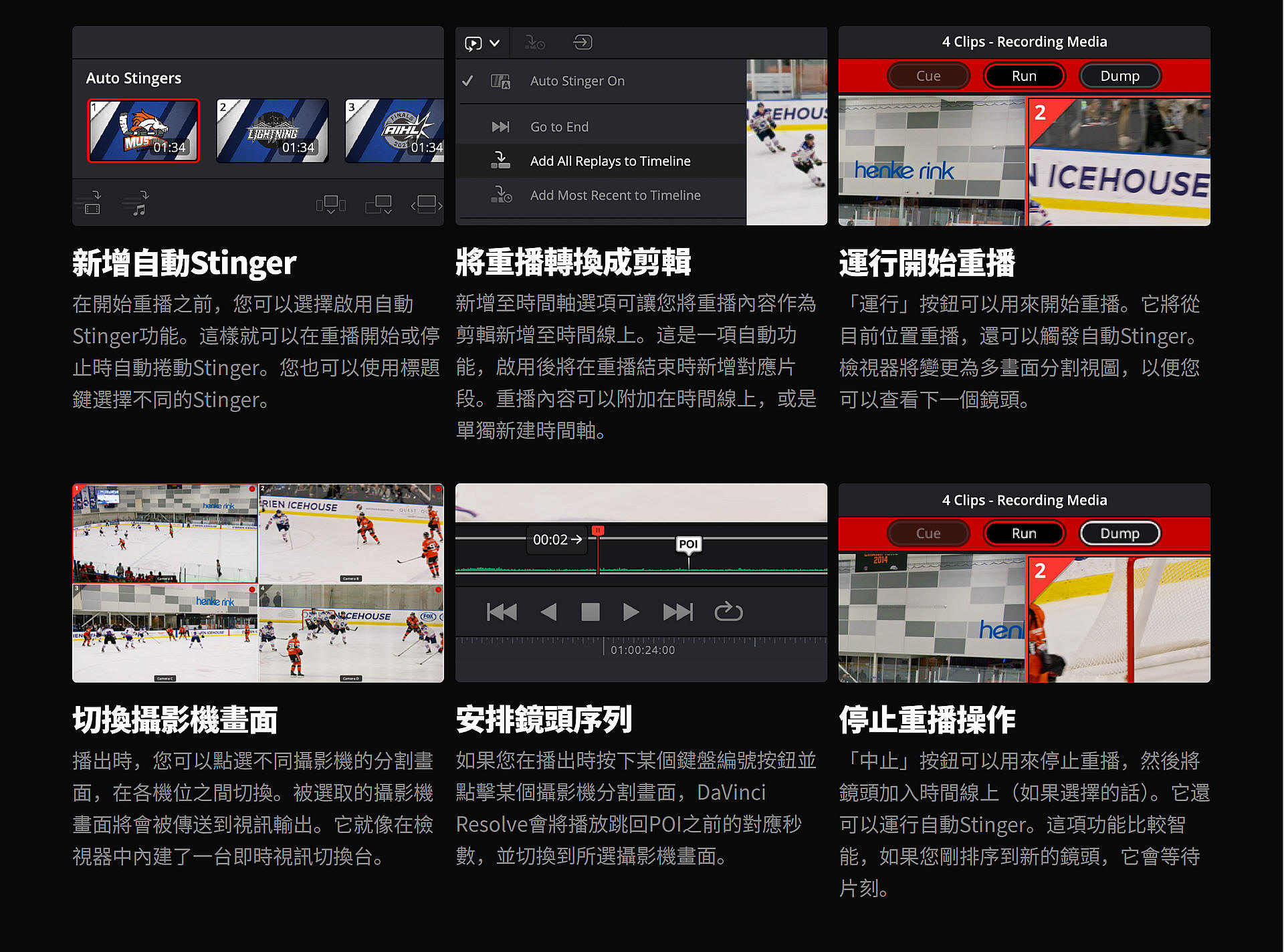
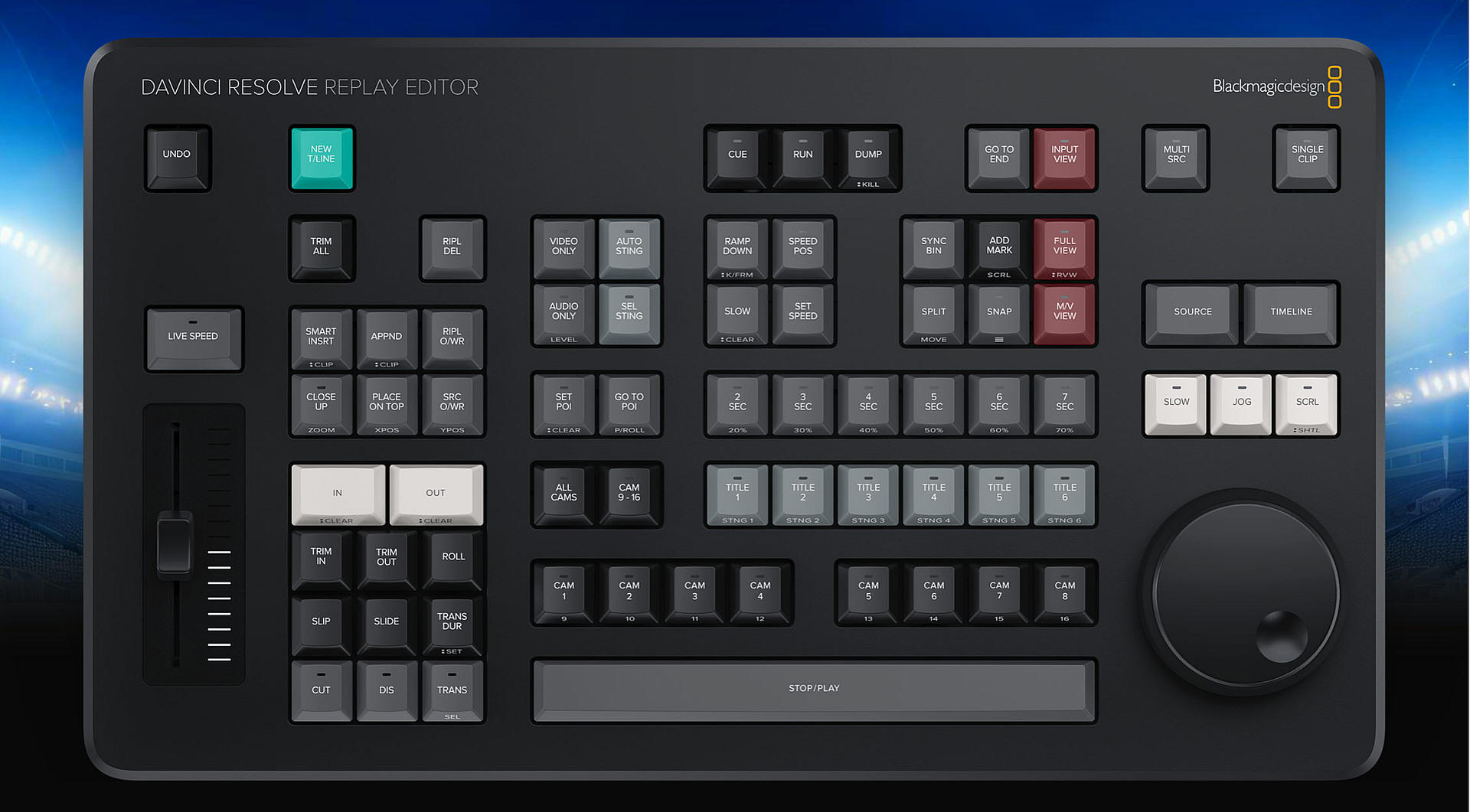
重播控制可使用檢視器上方的重播面板進行訪問,此外,DaVinci Resolve Replay Panel上還有專用按鈕。 「提示」按鈕可以提示到開始位置,因此非常適合用於重播剪輯時間軸。 「運行」按鈕可用於開始重播,並將視訊輸出變更為所選的攝影機,檢視器則會變更成多畫面分割視圖,方便您查看下一個鏡頭。同時,它還可以開啟硬體的鍵輸出,從而啟用切換台上的播放功能。如果啟用了自動Stinger功能,也會隨之運作。 「中止」功能可以停止播放,將畫面從硬體輸出返回到多畫面分割視圖,並執行任何啟用的自動Stinger功能。如果啟用了新增到時間軸的功能,它還可以將重播內容新增到時間線上。
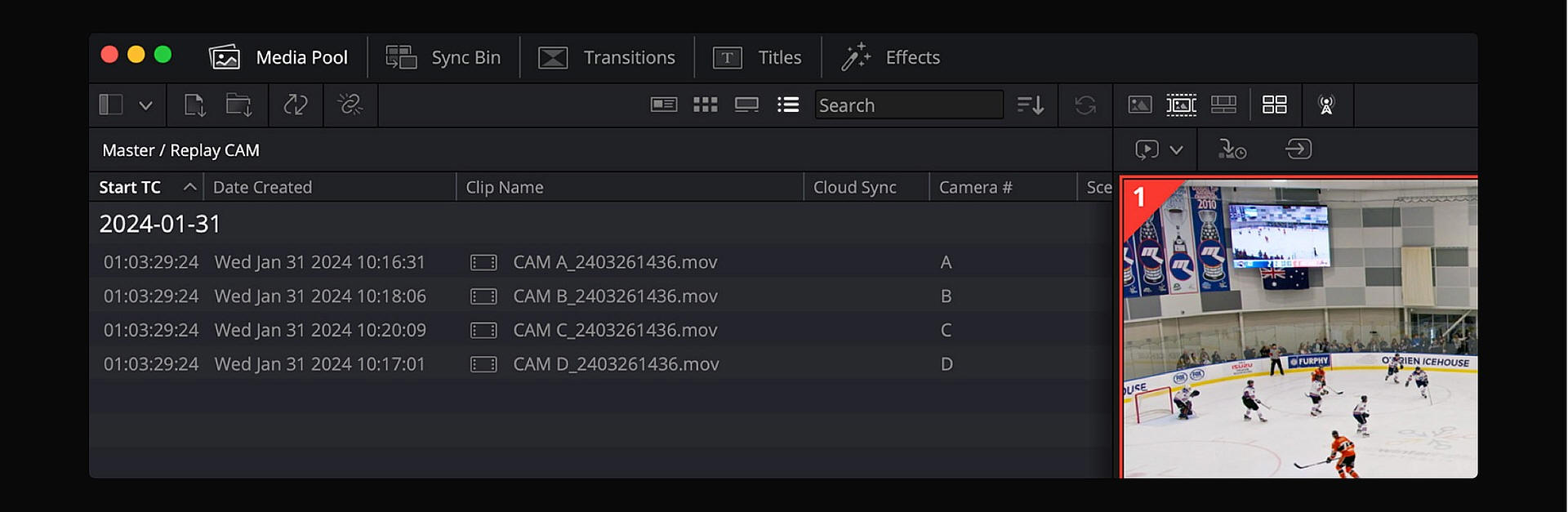
設定您的自訂攝影機視角
管理自訂攝影機視圖
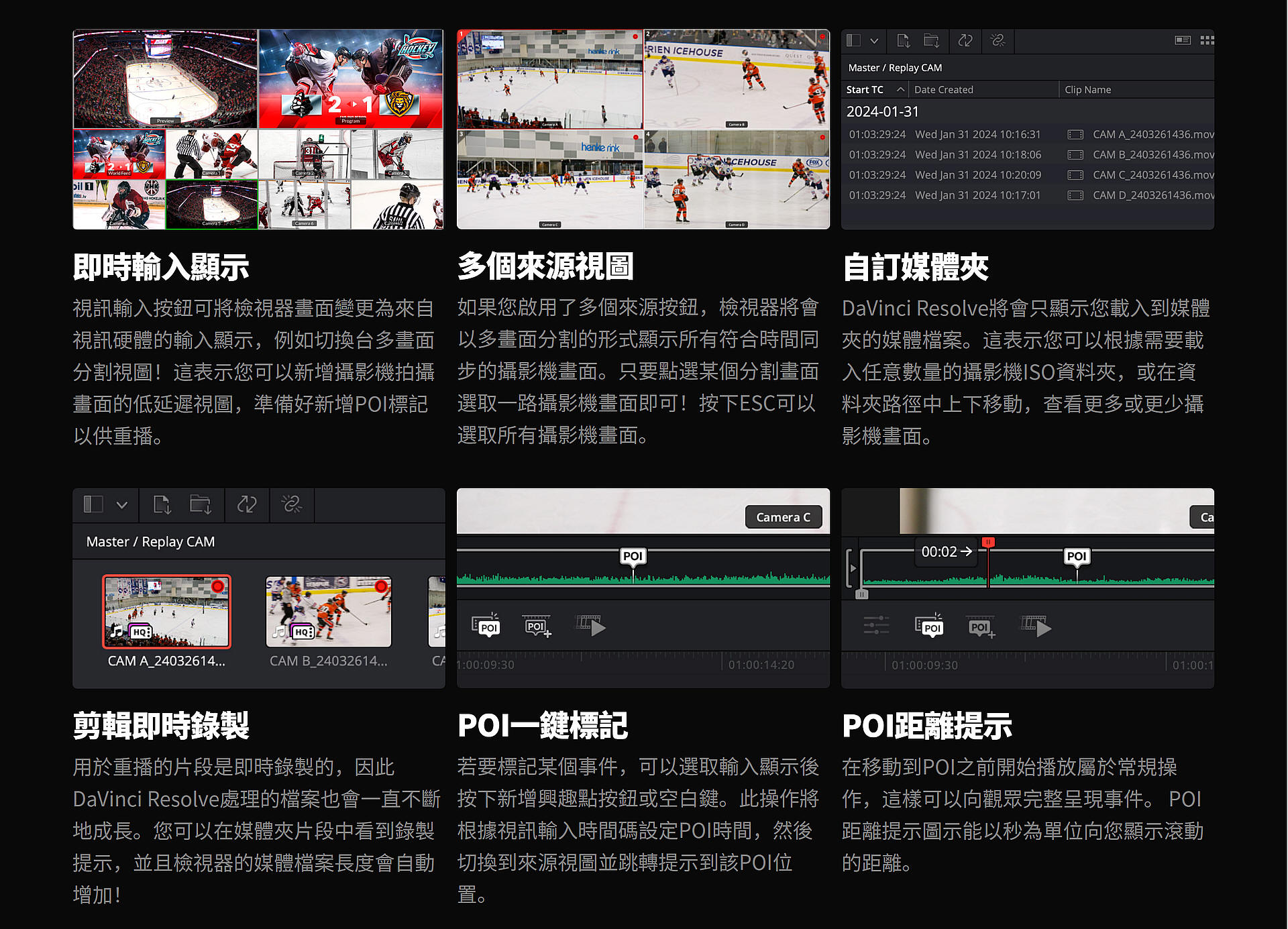
由於DaVinci Resolve內建撥放功能,您可以根據需要將具體想要撥放的畫面視圖載入到媒體夾進行管理。舉例說明,如果要錄製8台攝影機畫面,但只撥放4台攝影機畫面,只需要將那4台攝影機畫面載入到媒體夾即可。不同的使用者可以載入不同的攝影機畫面,並且執行每台工作站的自訂撥放操作。這意味著您可以使用多套DaVinci Resolve系統進行撥放。 DaVinci Resolve會根據載入到媒體夾中的媒體檔案來建立多畫面分割視圖。如果使用共享項目,您可以在同一個項目中建立不同資料夾,載入不同攝影機的拍攝內容。然後導航到對應資料夾,再選擇多個來源功能。
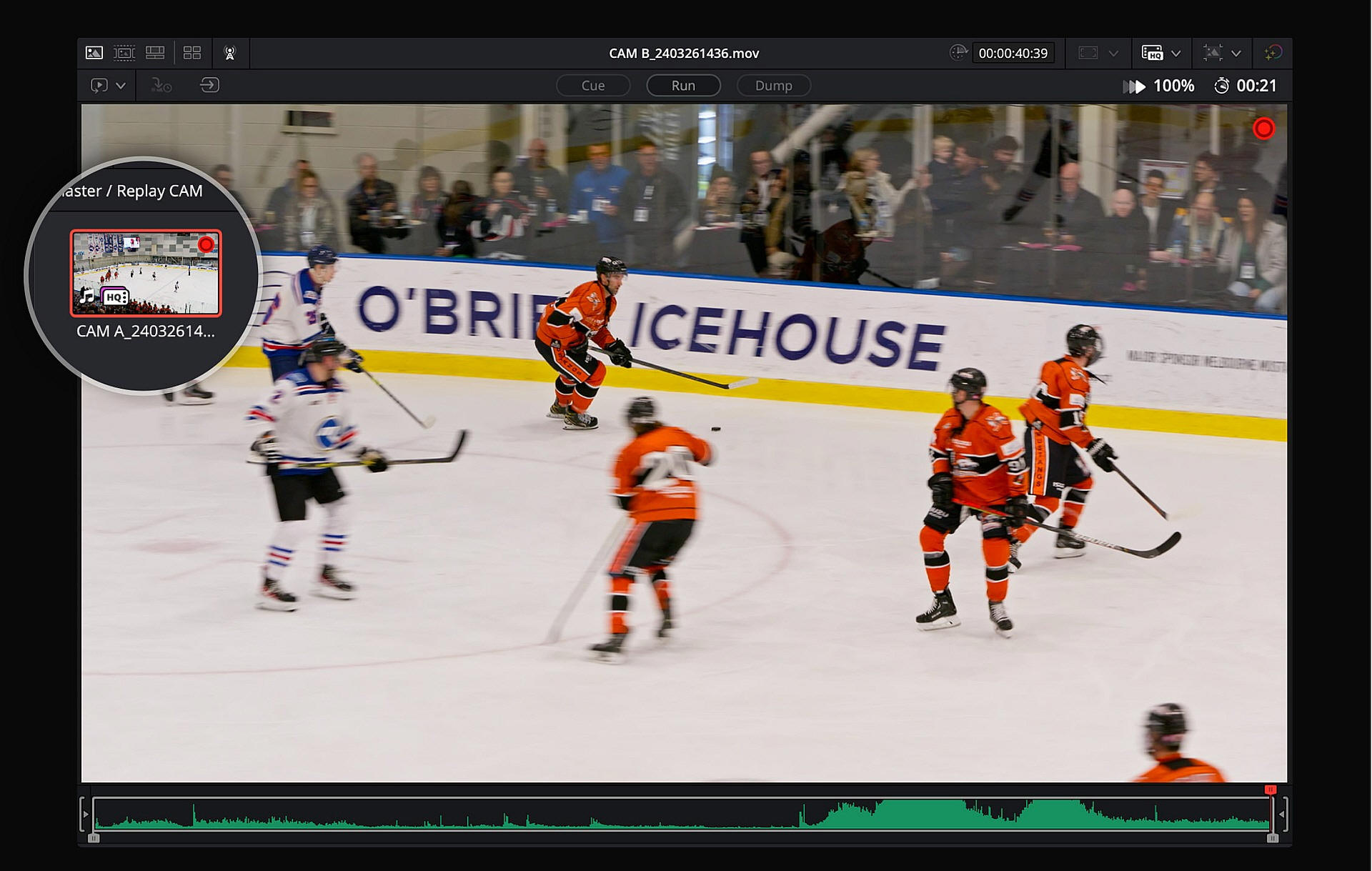
錄製過程中也能載入 HyperDeck 文件
錄製中的超級卡組文件,也能載入
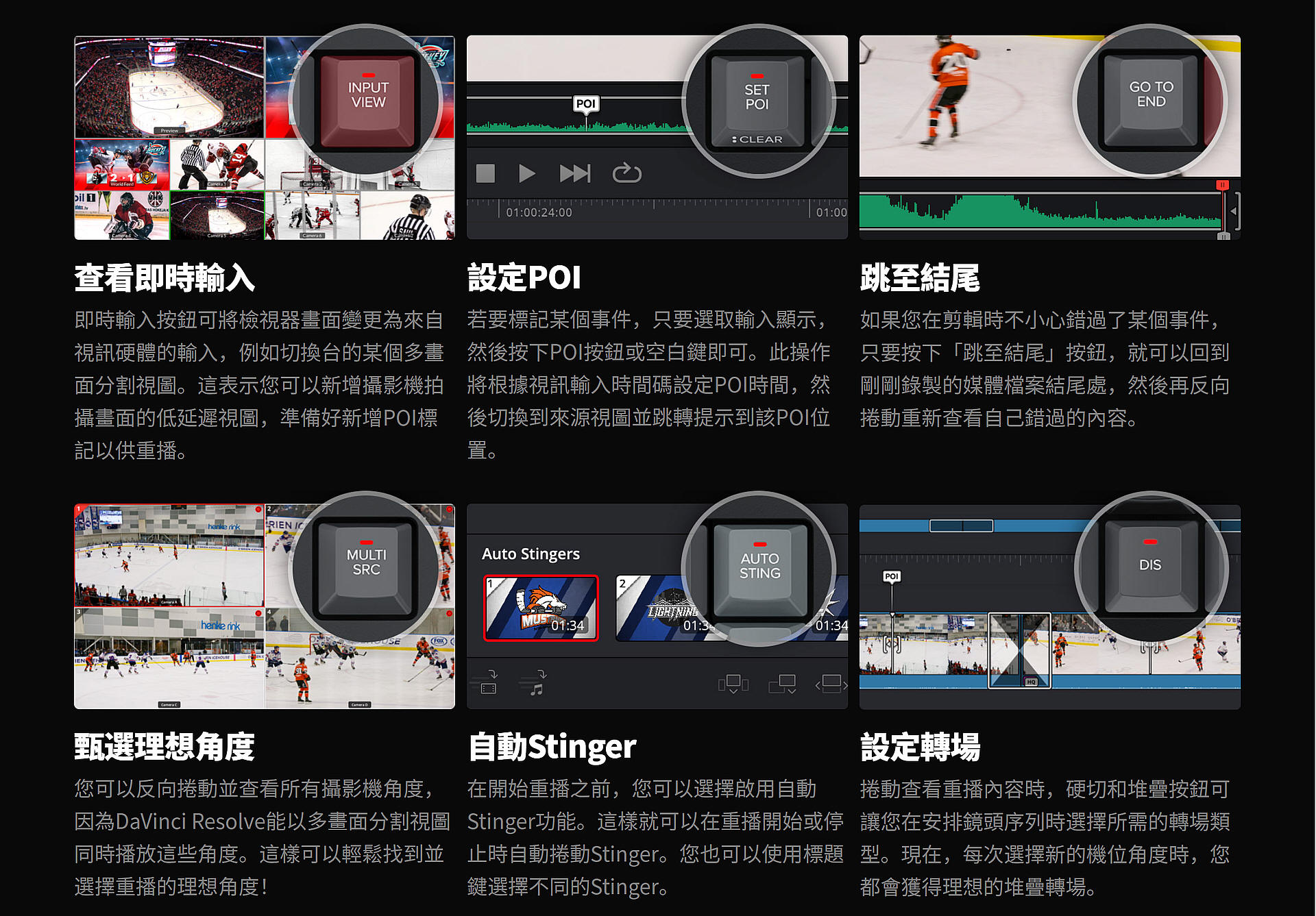
要開始撥放工作,只需將HyperDeck的錄製內容載入到媒體夾中即可。 DaVinci Resolve可以用於撥放的其中一個原因是,即使媒體檔案仍然在磁碟上進行錄製,它也可以剪輯這些檔案。檢視器會隨著檔案長度的增加而自動更新,您可以正向捲動並找到最新錄製的媒體內容。更新速度很快,甚至連不到一秒鐘之前錄製的媒體檔案也可以立即取得。使用「跳至結尾」按鈕可以查看到最新的錄製內容,使用捲動操作可播放不同機位角度的畫面。媒體夾中的片段上也會顯示錄製提示,表示片段仍處於錄製狀態。除此之外,就連多畫面分割視圖中也有錄製提示!
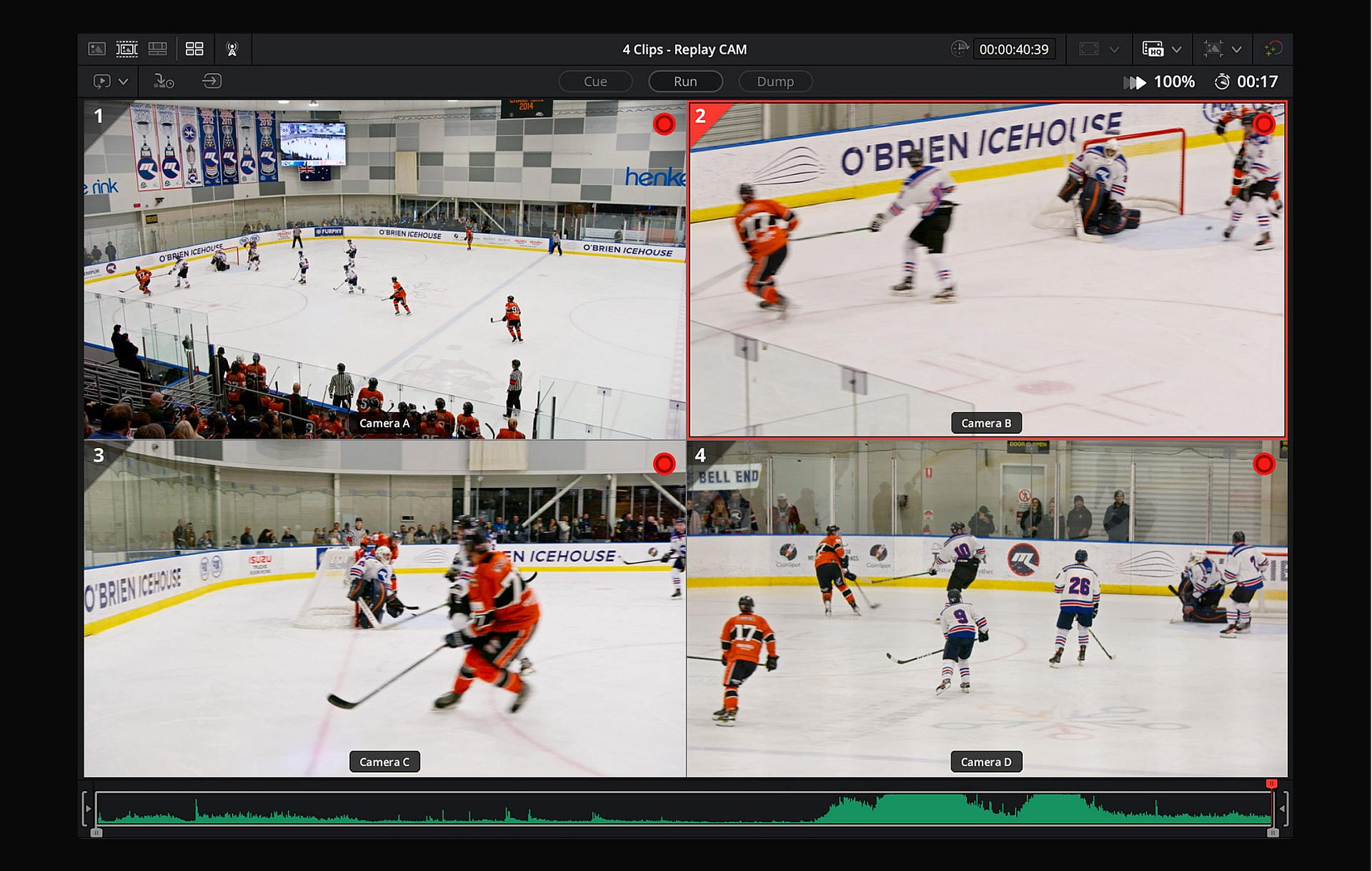
同時觀看並播放所有攝影機畫面
縱覽並播放所有攝影機畫面
DaVinci Resolve的「多個來源」功能可自動規整所有符合時間同步的錄製內容,並將它們顯示在多畫面分割視圖中。這項功能可以幫助您直觀地瀏覽媒體文件,查看所有具有匹配時間同步的機位角度。所有片段都是同一時間在HyperDeck上進行錄製,因此您可以查看到所有匹配時間同步的事件。要獲得匹配時間同步的錄製,理想的方法是將所有HyperDeck連接到一台切換台上,讓錄製內容獲得一致的時間碼。這樣就可以查看所有機位角度,並選擇不同攝影機畫面全螢幕檢視。此外,您還可以附加或插入來自多個來源素材的剪輯。這意味著您可以在撥放期間快速建立剪輯內容!
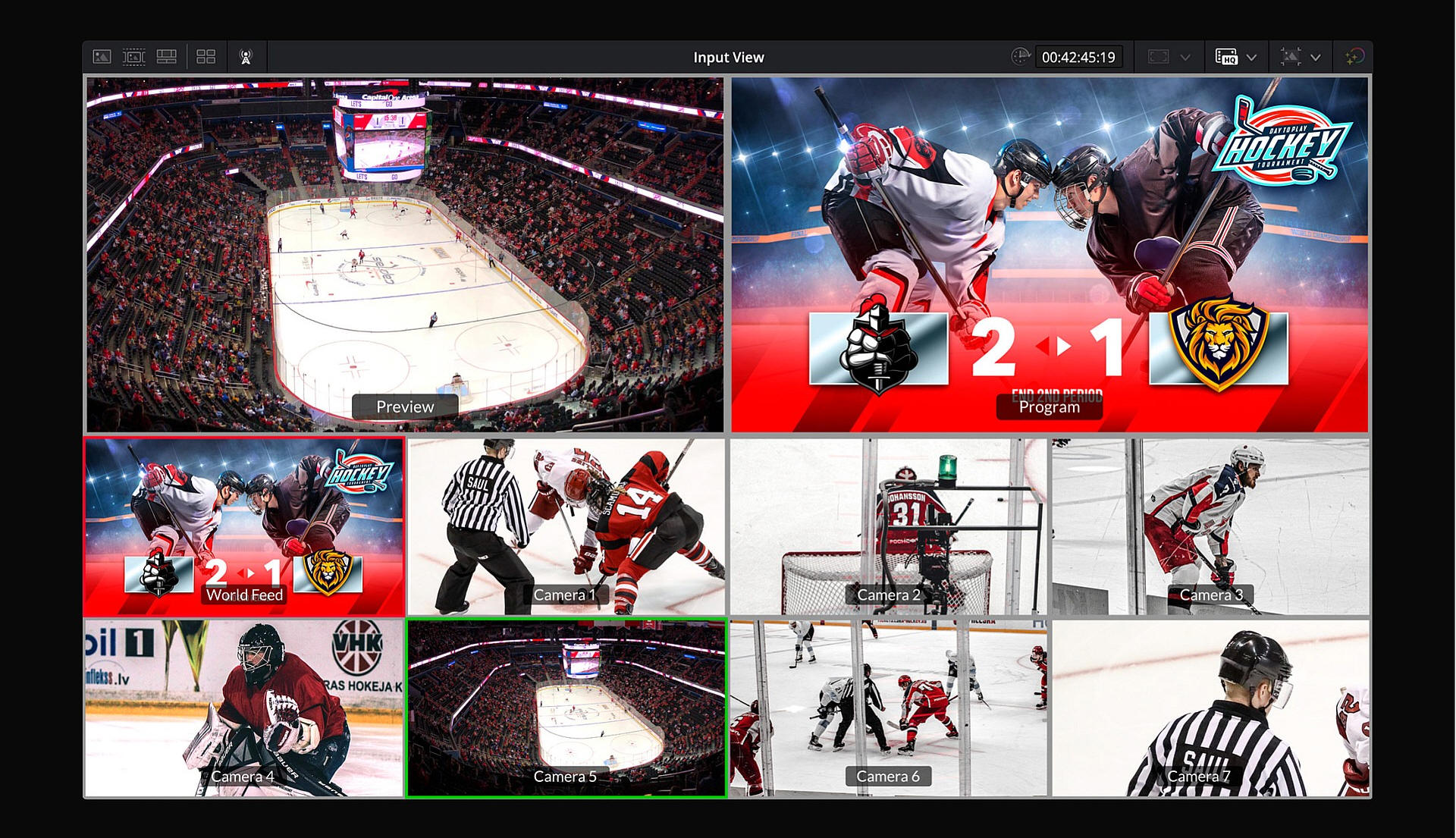
觀看即時畫面並等待反應!
觀察即時輸入,捕捉精彩瞬間!
大多數時候,您需要仔細觀察拍攝畫面,捕捉令人興奮的事件,以便設定為精彩撥放。如果連接Blackmagic Desktop Video硬件,那麼選擇輸入顯示就可以顯示輸入到DaVinci Resolve檢視器的SDI或HDMI即時視圖。這類即時視圖不會延遲。來自ATEM切換台的多畫面分割輸出會是很實用的輸入。而且設定POI時,輸入顯示會取得視訊輸入時間碼。設定POI後,檢視器將切換到多個來源媒體視圖,當來自儲存的畫面中出現POI興趣點時,它會提示到對應位置。幾乎可以即時進行!現在,您可以捲動媒體、選擇攝影機並開始撥放。
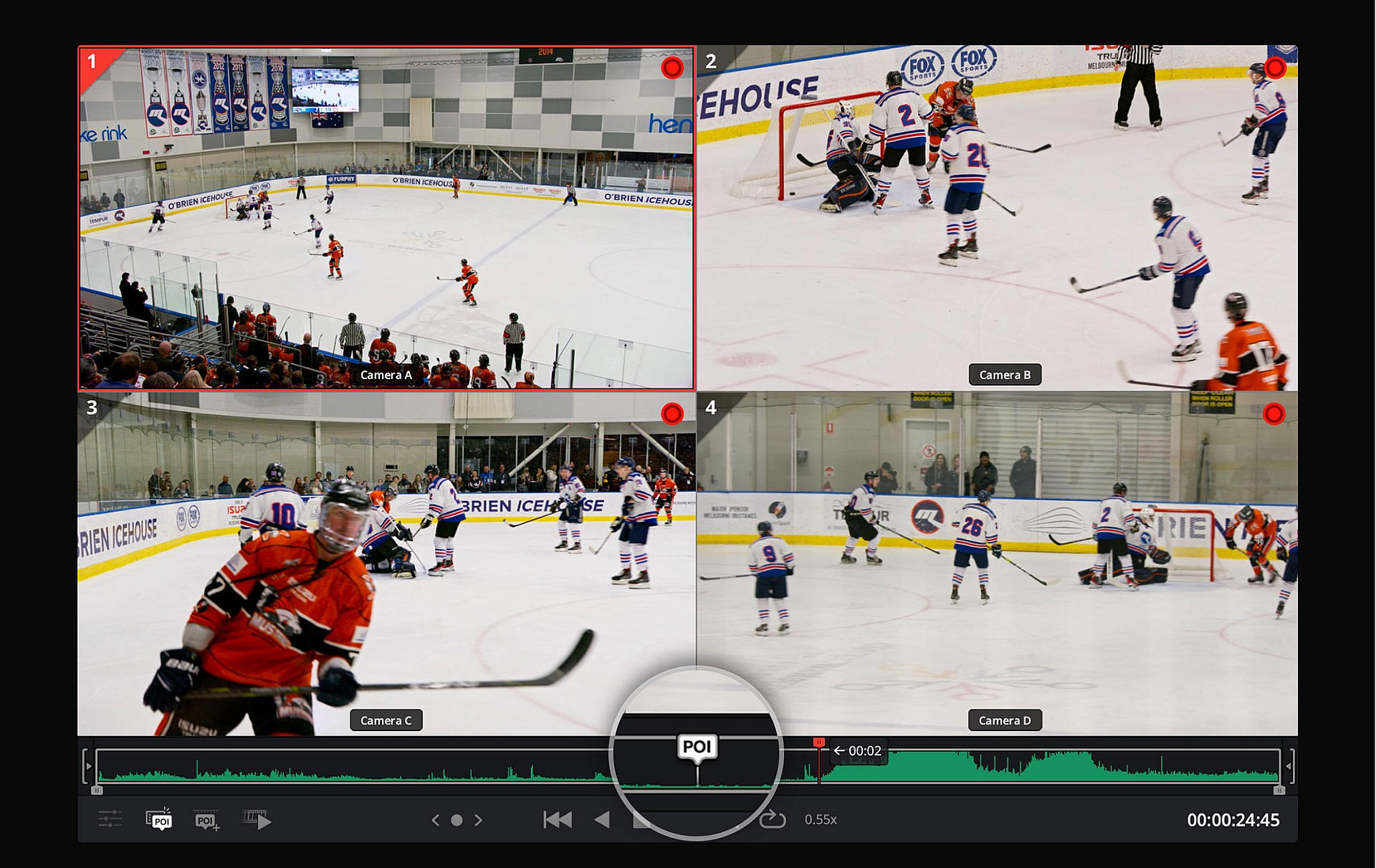
用興趣點標記事件
POI標記,鎖定賽事特點
對於撥放來說,POI興趣點是一項不可或缺的功能。它就像是基於時間的書籤,當POI時間和日期匹配時,它就會顯示在任何片段、時間線點或媒體夾圖示上。它不是標記,因為它是基於時間,並且不會連接到任何特定片段或時間軸。透過POI設置,DaVinci可以倒退預卷,播放新的攝影機角度,因為它知道某個事件發生的時間點。您還可以利用POI功能,使用時間按鈕和攝影機按鈕進行剪輯。使用POI的剪輯會出現在時間軸中,圍繞POI時間為中心,因此您不需要設定入點和出點。 POI還設有專門的提示符號,用於顯示與該興趣點的滾動距離。
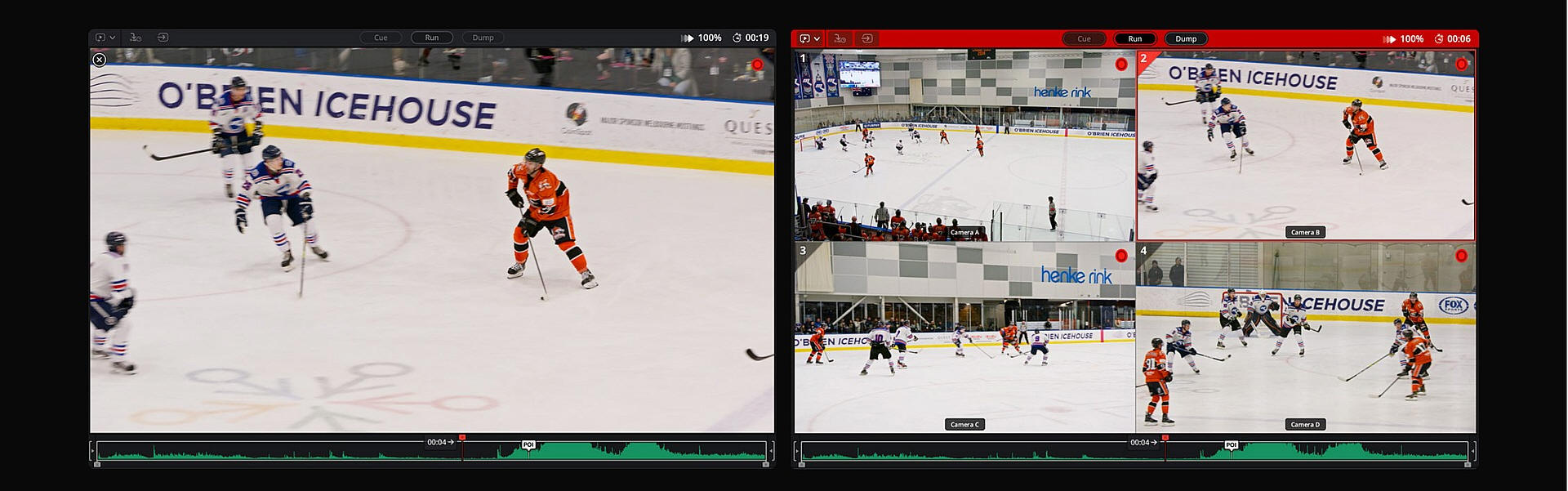
單次重播,多片段呈現
安排鏡頭序列可以讓您在同一次重播期間播放多個攝影機角度。這樣就能使用單一DaVinci Resolve系統處理複雜的重播任務。使用「運轉」按鈕播出第一個攝影機角度的畫面時,視圖會切換到多畫面分割模式,而影片輸出則是選取的攝影機畫面。這樣可以讓您在播放第一個攝影機畫面時查看所有角度,並尋找下一個要使用的角度。只要快速選出第一個鏡頭播出即可。您可以在第一個角度畫面播放的同時,查看其他角度畫面。然後,按時間按鈕和第二個攝影機按鈕,播放就會跳回POI之前的相應計時秒數並繼續播放,還可以帶有轉場,全部實時發生!
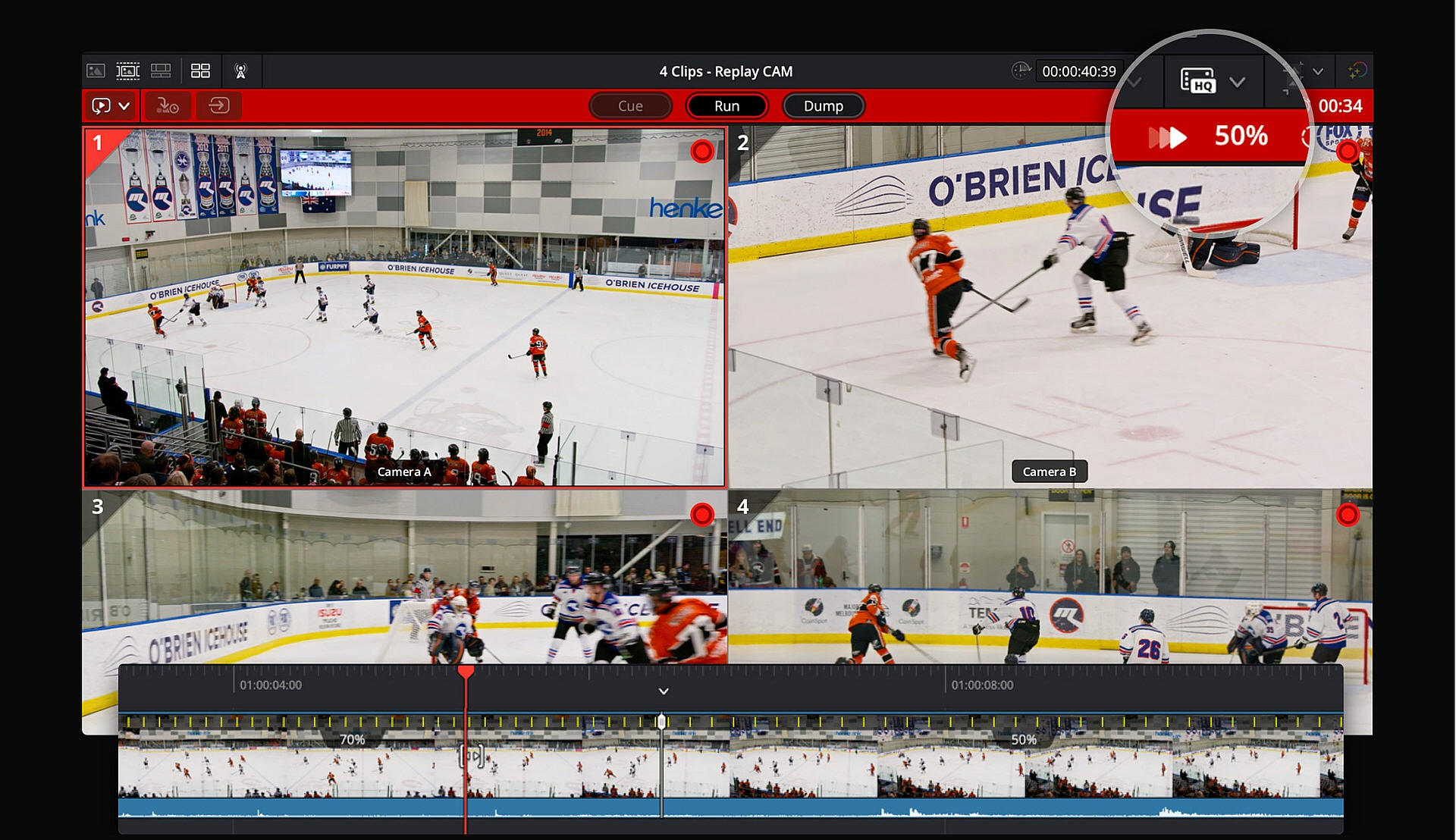
對播放應用速度更改
應用速度更改,精彩細節盡顯
重播的一個重要部分是慢動作回放,讓觀眾清楚看到事件發生的細節。 DaVinci Resolve Replay Panel專門設有推子控制,可用於減慢播放速度。它會減慢所有播放速度,即使不處於播出時也是如此,並且設有一個速度啟用按鈕,可以防止您意外應用速度更改!在安排鏡頭序列時,速度變更功能會非常實用,因為當您更換攝影機畫面時,它會保持相同的播放速度。速度變更操作也會被應用在新增至時間軸的重播內容上。這意味著您的社群媒體貼文也會具有變速效果! DaVinci Resolve Studio還具有光流超慢動作的AI處理!
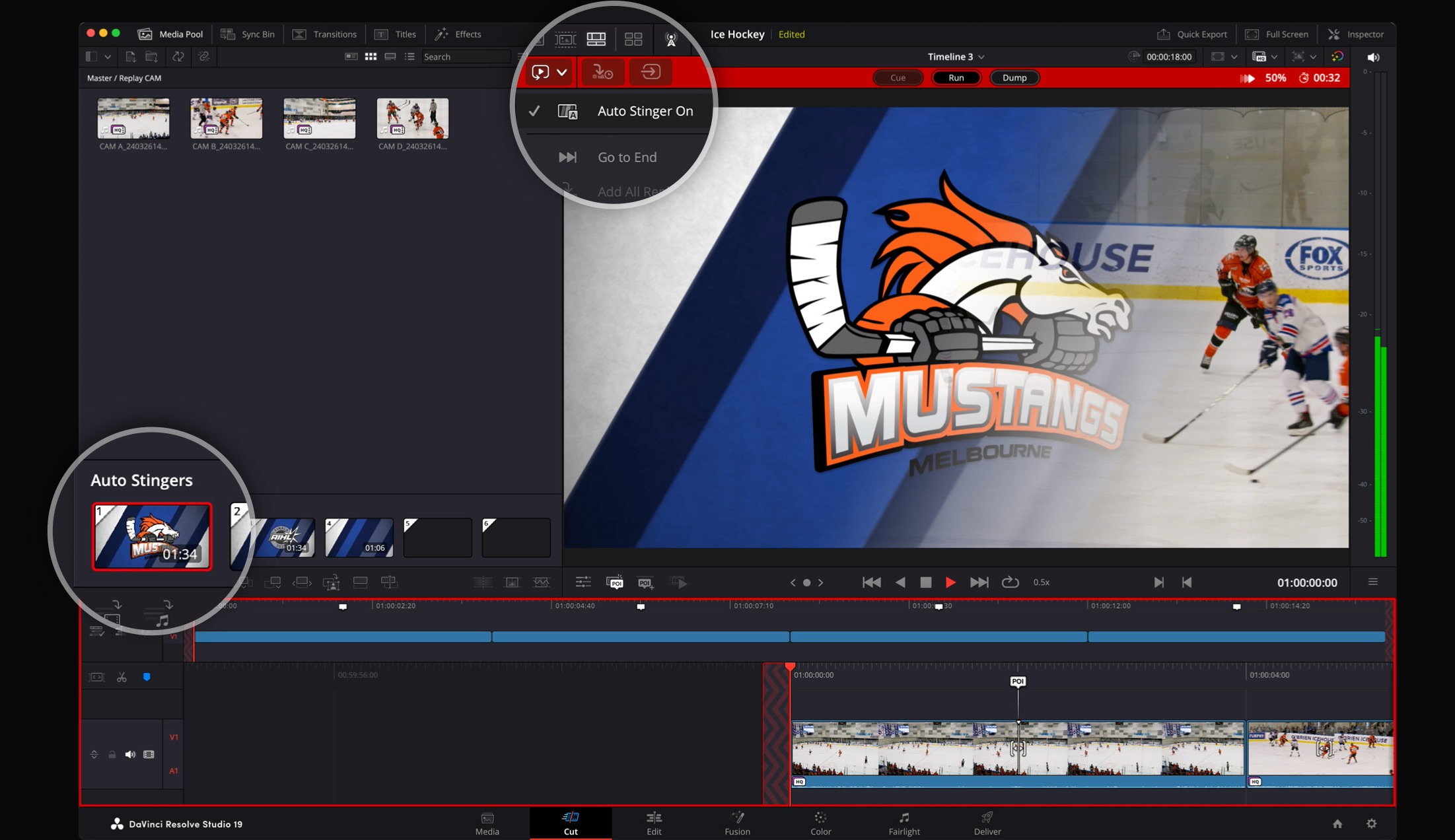
自動刺針內建自動化功能!
內建自動化,自動Stinger!
現場製作會用到複雜的自動化Stinger處理。 DaVinci Resolve內建自動Stinger功能,這相當於自備自動化功能,因此可以有效降低工作量。 DaVinci幾乎無所不能!選擇自動Stinger後,DaVinci Resolve將會在您按下「執行」和「中止」按鈕時播放選取的Stinger。它也會在硬體鍵SDI輸出上輸出Stinger中的Alpha通道。選擇「運行」可以開始運行Stinger,然後播放片段。選擇「中止」可以再次執行Stinger,然後停止播放。如果剛剛進行過剪輯,中止可能會稍微延遲,但連按兩次「中止」按鈕可立即停止播放。自動Stinger可以讓每次重播看起來都非常專業。
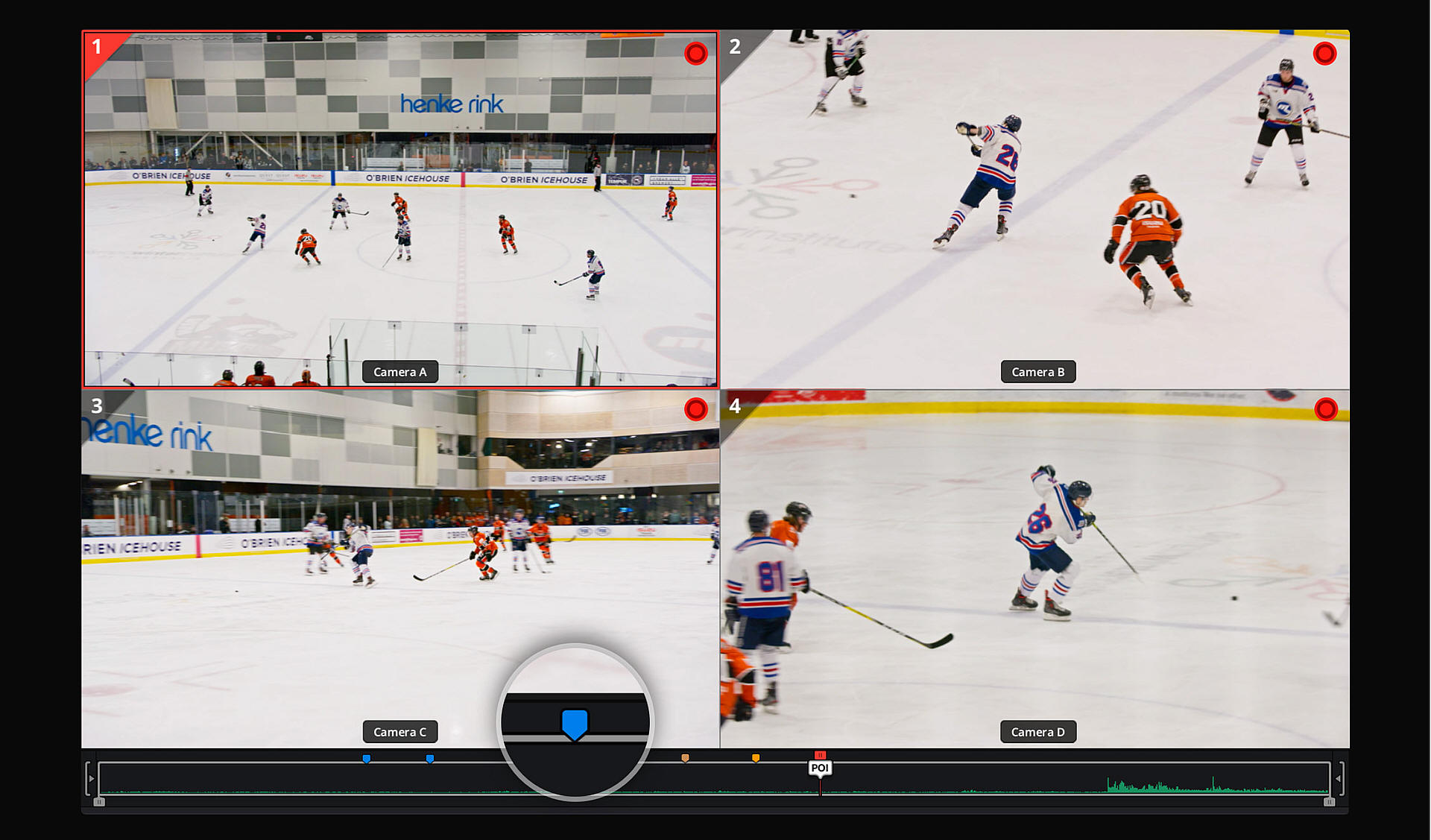
用於日誌記錄和編輯的強大標記
強大標記功能,輕鬆輸入與剪輯
DaVinci Resolve中的標記功能得到了提升,可用於在稍後剪輯重播媒體時輸入事件。標記與POI有很大不同,因為您可以有多個標記,並且它們會直接附加到片段或時間軸。儲存或共用時,標記也會保留在專案中。您可以為每個標記選擇自訂顏色,也可以為它們添加標題和註釋。使用標記就像在片段和時間線上添加元資料標籤一樣,可以方便您找到鏡頭。 DaVinci Resolve Replay Editor上還有一個專用的新增標記按鈕,您可以根據需要隨時新增標記!此外,標記可以被匯出到影片檔案中,用於在YouTube上設定章節。
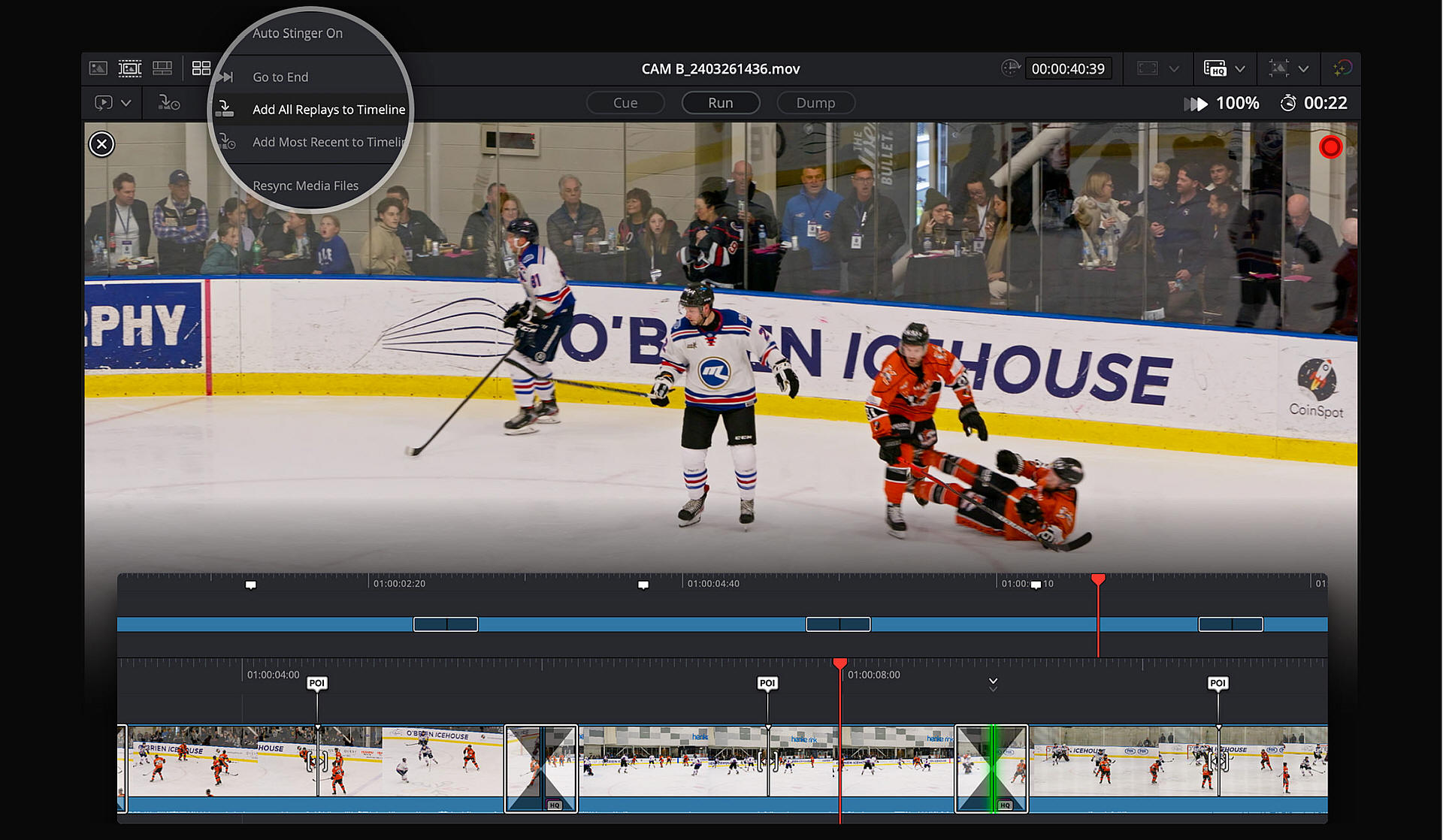
將回放添加到時間軸以進行後期製作
將重播加入時間線,加速後製
新增至時間軸選項會自動將整個重播內容新增至時間線上。您可以將重播內容附加在時間軸中已有片段的結尾,或為每個重播新建時間軸。這意味著每個重播都可以成為單獨的社交媒體貼文。您在重播期間執行的一切操作都會被記住並添加到時間線上,包括轉場和速度變更等。如果您有一個共享項目,那麼其他剪輯師也可以獲得這些時間軸並進行調色、添加標題字幕。這意味著您的重播系統可以整合到全球後製網路中,位於其他國家的工作人員還可以製作標題字幕,效果會自動出現在重播系統中!
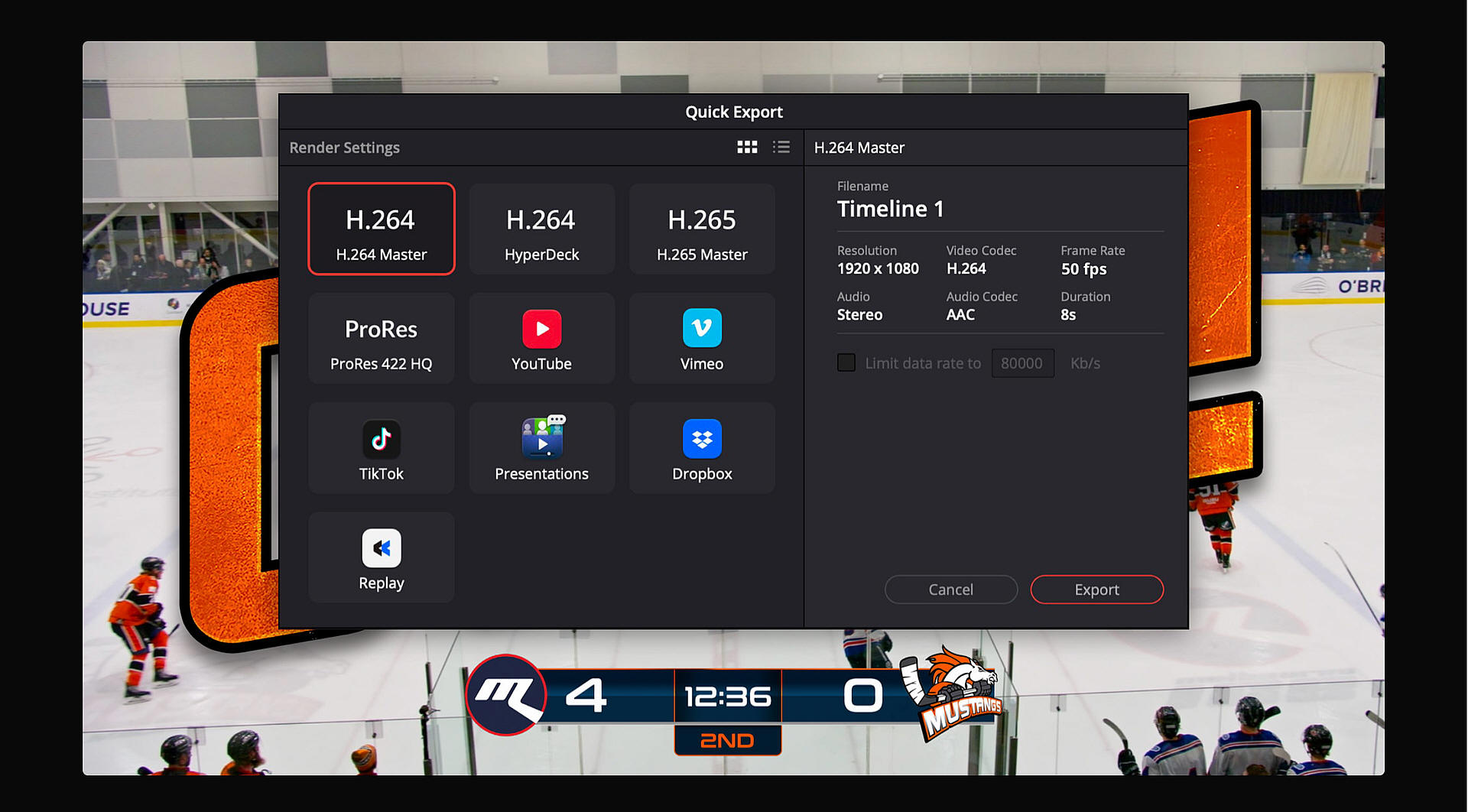
將回放內容發佈到全球社群媒體受眾
精選高能量片段,發佈至全球社群媒體
如果找對方法,即使是相對小眾的當地體育節目也可以火遍全球。關鍵在於將重播作為社群媒體內容發布。重播系統非常適合這類工作,因為它可以將所有精彩拍攝畫面匯集在一起!另外,您還可以獲得多角度畫面,並且帶有轉場甚至速度變更效果。然後,您可以在最後添加圖文、贊助商徽標,甚至記分卡,建立具有專業水準的社群媒體貼文。每個社群媒體貼文都可以賣給廣告商,幫您籌得製作經費!每隔幾分鐘就可以發帖,實現高頻推廣。精彩高光畫面的貼文一經發布,就會吸引到粉絲流量,他們會期待下一次社群媒體更新,您也成功吸引了大量全球關注!
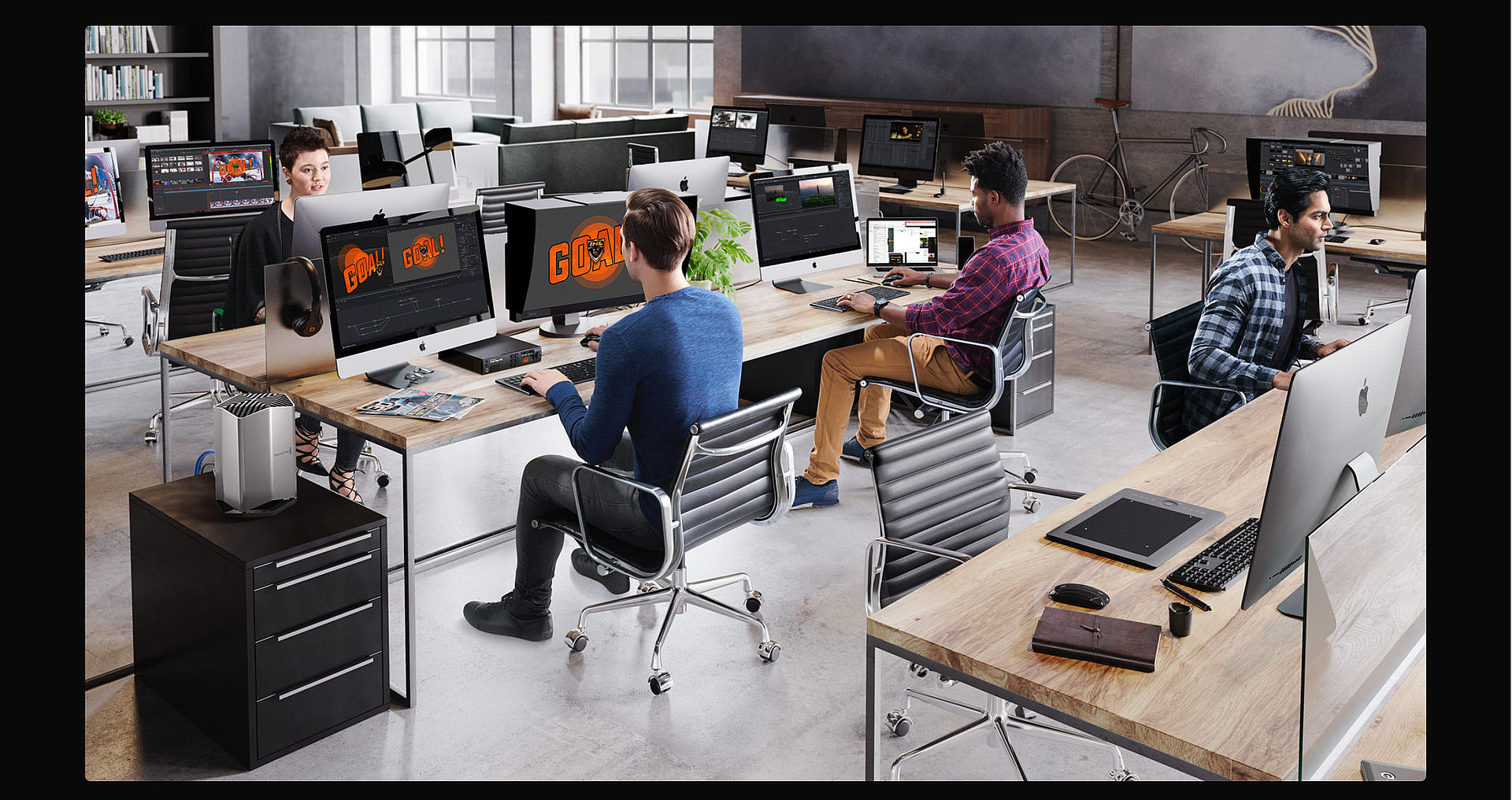
組成大型協作式後製團隊
高效協作,打造後製團隊
憑藉DaVinci Resolve內建的重播功能,您可以連接到一個後製網絡,匯集全球各地才華橫溢的剪輯師、調色師、視覺特效師和音頻工程師。這能為重播注入前所未有的創造力。剪輯師可以直接從重播媒體製作宣傳影片和紀錄片,然後進行專業的調色處理。最後,視覺特效師可以使用Fusion工具添加令人興奮的轉場特效,甚至可以追蹤圖文和各種前衛設計。而且,後製網路中的每位成員都可以使用Blackmagic Cloud展開協作。許多好萊塢電影都使用DaVinci Resolve製作,它能為您提供豐富的創意工具,幫助您實現一切心中所想!
無需面板即可開始回放!
重播操作,軟體端同樣在手!
DaVinci Resolve可以讓您使用軟體使用者介面進行基本的重播操作。檢視器上方的重播設定面板設有眾多控制,可直接從DaVinci內部進行重播操作。重播設定面板的右上角還有輸入按鈕,方便您將檢視器切換到監看所連接硬體設備的視訊輸入。檢視器左下角有一個新增POI按鈕,選擇該按鈕後,軟體會從視訊輸入中取得時間碼,並跳到來源媒體中的對應時間。現在,您可以捲動到對應攝影機畫面,點選自己喜歡的機位角度,然後按下“運行”和“中止”按鈕進行重播。重播設定面板還可以提供添加到時間軸的選項!