
 多元的檔案應用
實用的檔案掃描、瀏覽和儲存
優化的檔案處理技術
多元的檔案應用
實用的檔案掃描、瀏覽和儲存
優化的檔案處理技術
|
|
 |
|
|
多元的檔案應用
|
|
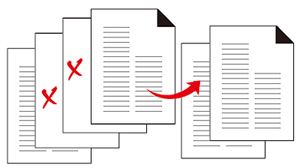
 插入與替換掃描文件
DocWizard 可讓使用者在掃描之後檢查、插入或替換文檔,且不影響文件的正常排序,最後才進行存檔與輸出,免去了做錯就須重掃的困擾,節省使用者寶貴的時間。 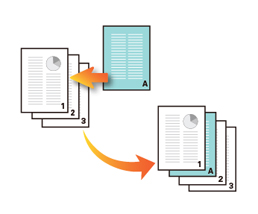
|
|
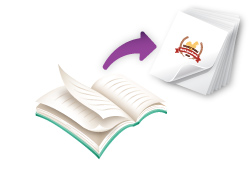 頁面拆分功能
主要用於書籍掃描時,一次掃描左右兩頁,文件自動拆分後,可將各頁單獨存檔,方便後續的查詢與瀏覽,也可將多頁折疊式的文件影像拆分成單獨頁面。 |
|
|
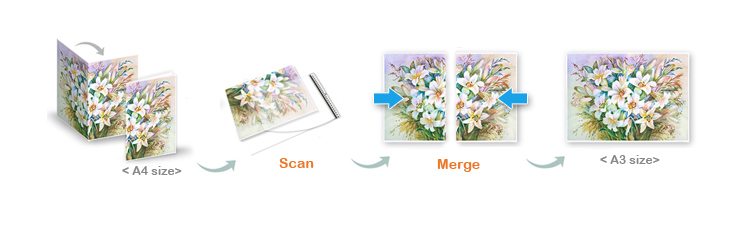
頁面合併功能 當稿件超過掃描器最大掃描範圍時,可先掃描部份範圍,再利用「頁面合併功能」上下或左右自動批次處理為完整文件。(例如可將大量 A4 文件,每兩張合併成為一份 A3 文件) |
|
|
|
|
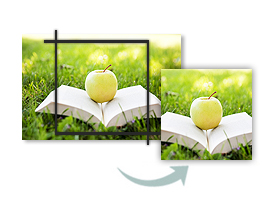
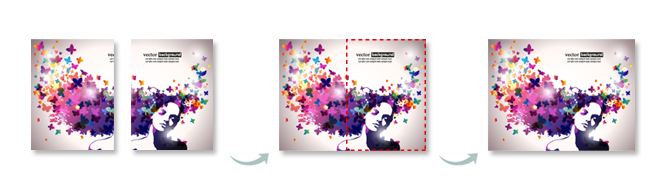
手動拼接功能 可拼接分次掃描的大尺寸圖檔,手動疊合去除重疊部分,拼接成一幅完整影像。 |
|
|
|
|
智能化書籍掃描 針對騎馬釘書籍,在掃描程序完成後,可一鍵自動將左右兩頁分割成單獨頁面並依序排好,並可選擇輸出為 Word 或 PDF文件。 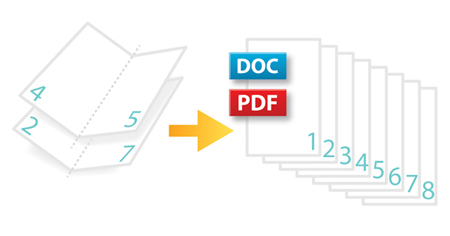
|
|
|
|
|
|
實用的檔案掃描、瀏覽和儲存
|
|
|
|
|
多頁即時預覽 使用者可在預覽視窗中一次檢視多個掃描檔案,並使用 快捷鍵進行影像處理。 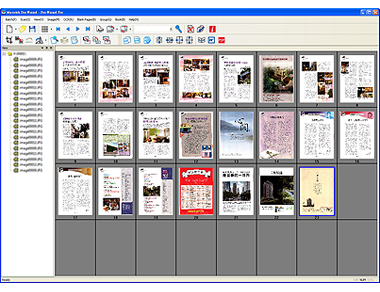
|
|
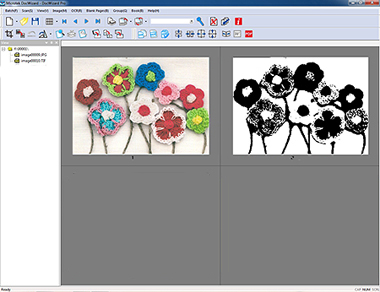 彩色、黑白雙數據流影像輸出
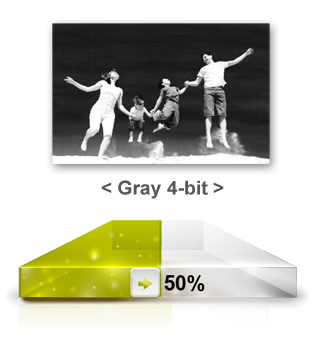
只需一次掃描,就能同時得到彩色、黑白兩種影像。彩色影像可用於需高解析度的辨認與查看,黑白圖像則檔案較小利於存檔。 |
|
|
|
|
|
|
|
優化的檔案處理技術
|
|
|
自動與手動傾斜校正 當影像有輕微歪斜時,使用者可選擇自動傾斜校正,亦可手動進行任意角度的水平、垂直調整,使文字整齊、便於查看,同時提高文字辨識率。 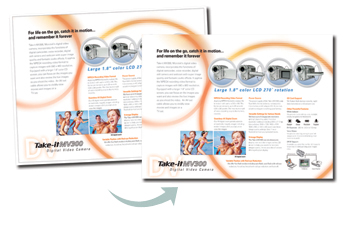
|
|
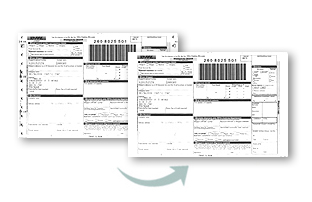 移除黑邊與裝訂孔
系統自動依據機種別,提供補白掃描稿件上的黑邊與裝訂孔功能,使掃描後的影像整齊美觀。 |
|
|
自動文字方向識別 根據選定的地區語言,自動將掃描的影像旋轉成文字可為判讀的正確方向。 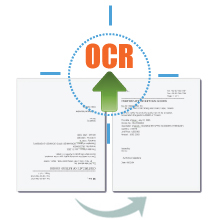
|
|
|
|
|
|
|
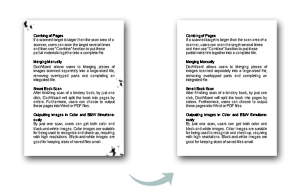 去除黑點
去除黑點可框選清除影像檔内不需要的雜點。 |
|
|
圖像旋轉 可將圖像做任意角度的旋轉以及鏡像反射翻轉。 
|
|
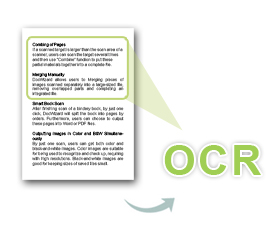 局部區域文字辨識
可手動選取特定局部區域進行 OCR 辨識,避免不必要的全文識別而浪費時間。 |